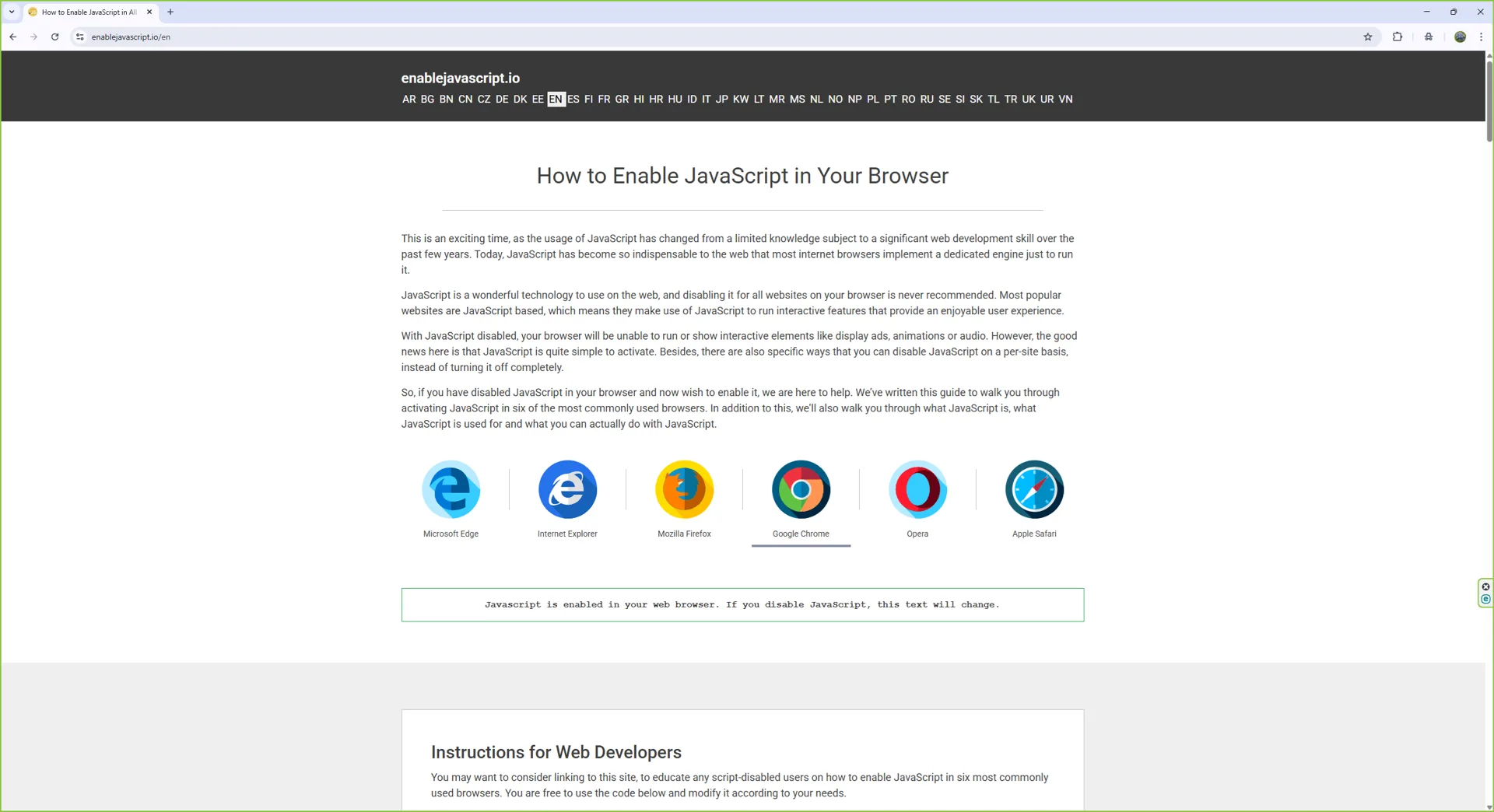
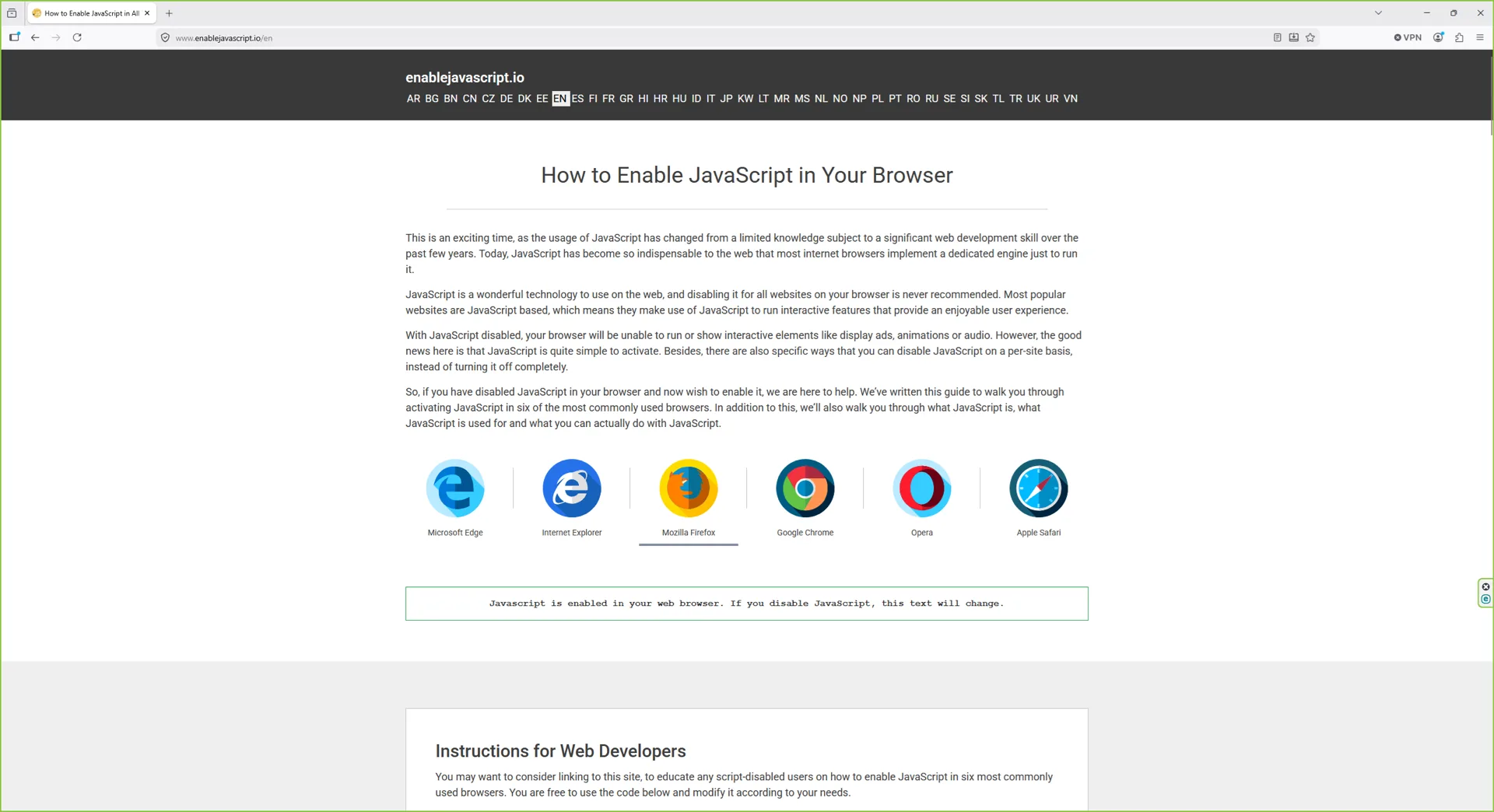
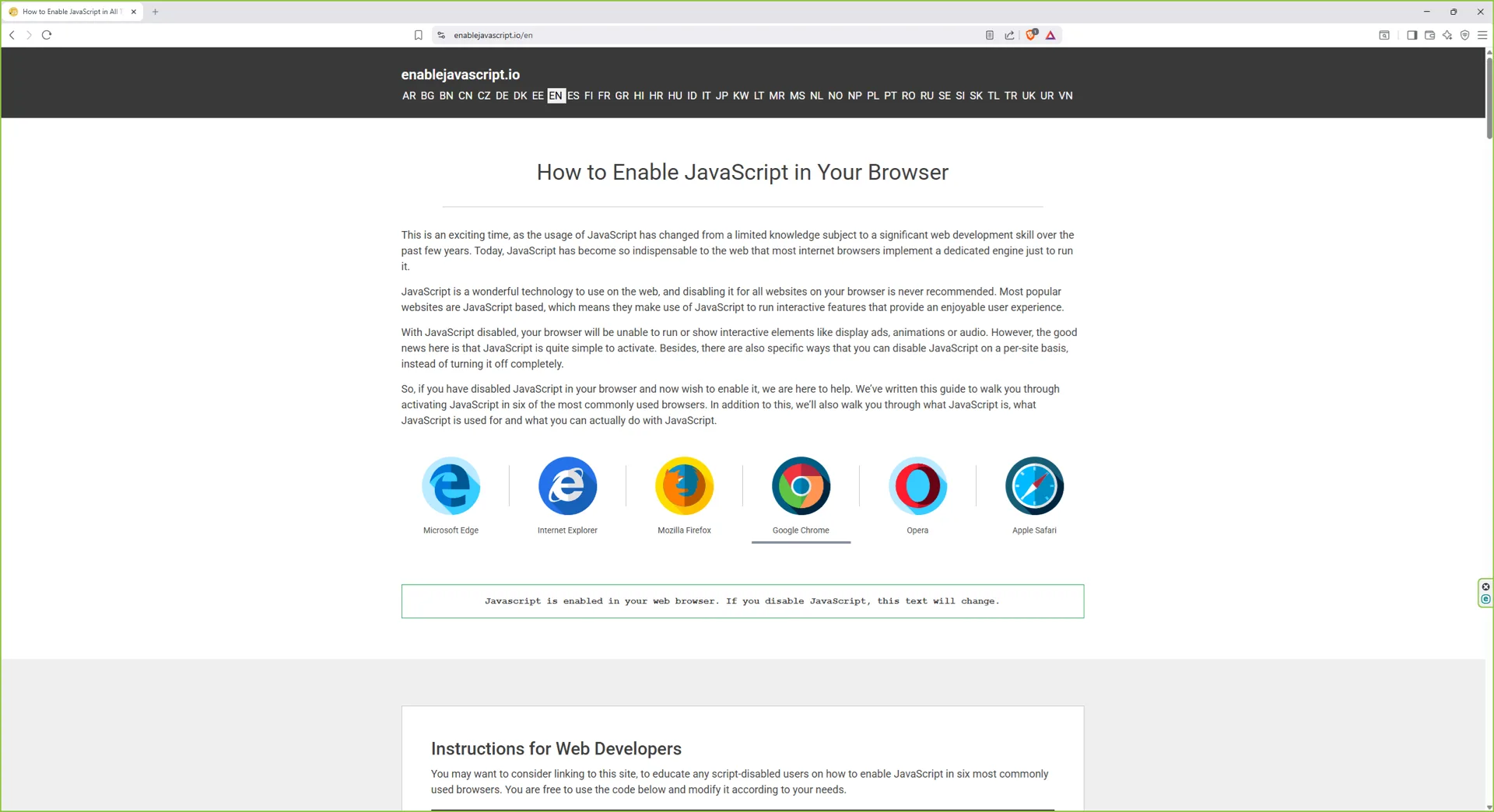
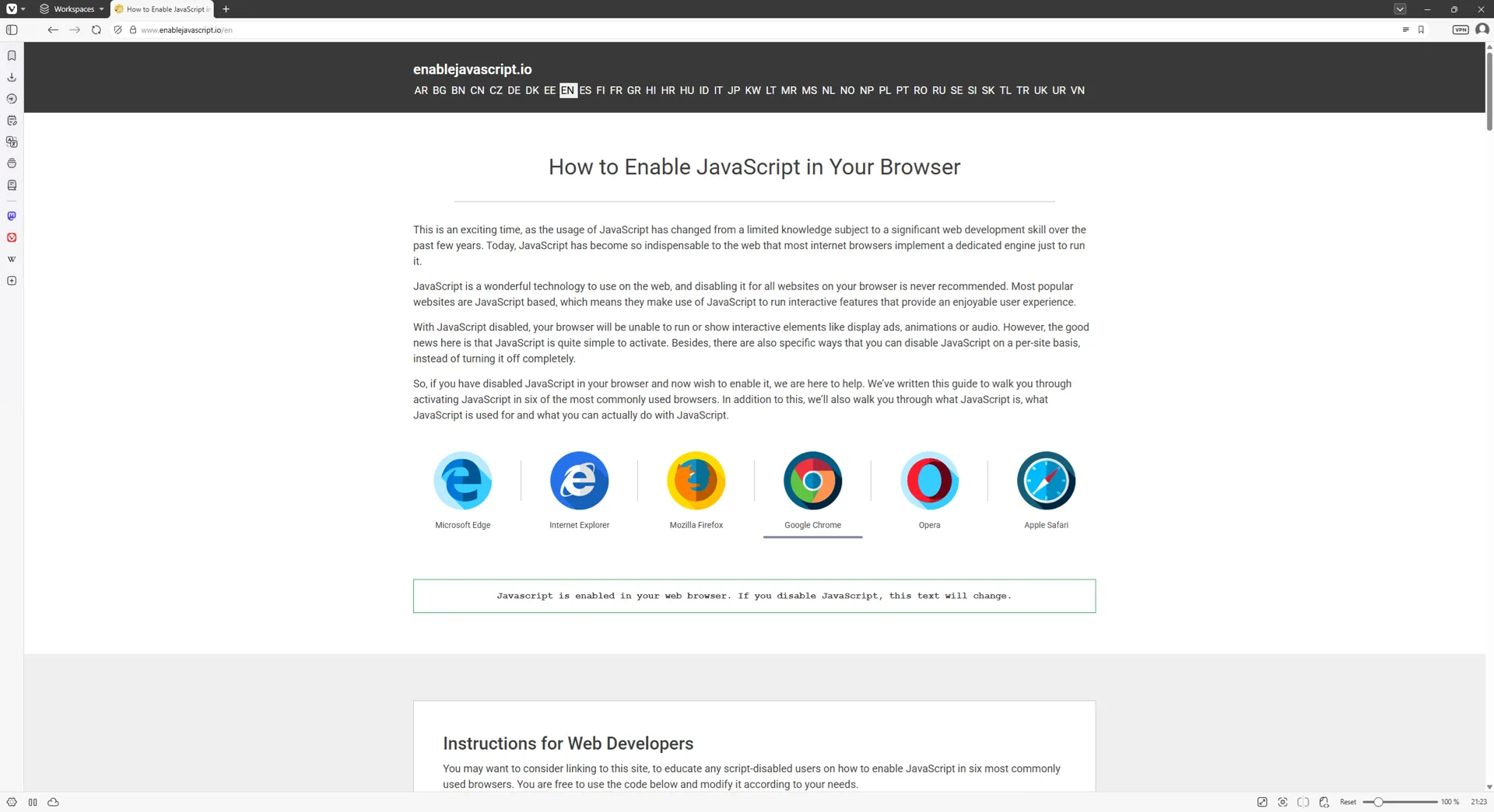
अपने ब्राउज़र में JavaScript कैसे सक्षम करें

यह एक रोमांचक समय है, क्योंकि पिछले कुछ वर्षों में JavaScript का उपयोग एक सीमित ज्ञान वाले विषय से एक महत्वपूर्ण वेब विकास कौशल में बदल गया है। आज, JavaScript वेब के लिए इतना अपरिहार्य हो गया है कि अधिकांश इंटरनेट ब्राउज़र इसे चलाने के लिए एक समर्पित इंजन लागू करते हैं।

JavaScript वेब पर उपयोग करने के लिए एक शानदार तकनीक है, और इसे अपने ब्राउज़र पर सभी वेबसाइटों के लिए अक्षम करना कभी भी अनुशंसित नहीं है। अधिकांश लोकप्रिय वेबसाइटें JavaScript-आधारित हैं, जिसका अर्थ है कि वे इंटरैक्टिव सुविधाओं को चलाने के लिए JavaScript का उपयोग करती हैं जो एक सुखद उपयोगकर्ता अनुभव प्रदान करती हैं।

JavaScript अक्षम होने पर, आपका ब्राउज़र डिस्प्ले विज्ञापनों, एनिमेशन या ऑडियो जैसे इंटरैक्टिव तत्वों को चलाने या दिखाने में असमर्थ होगा। हालाँकि, यहाँ अच्छी खबर यह है कि JavaScript को सक्रिय करना काफी सरल है। इसके अलावा, ऐसे विशिष्ट तरीके भी हैं जिनसे आप पूरी तरह से बंद करने के बजाय प्रति-साइट आधार पर JavaScript को अक्षम कर सकते हैं।

तो, यदि आपने अपने ब्राउज़र में JavaScript अक्षम कर दिया है और अब इसे सक्षम करना चाहते हैं, तो हम मदद के लिए यहाँ हैं। हमने यह गाइड लिखी है ताकि आपको छह सबसे आम तौर पर उपयोग किए जाने वाले ब्राउज़रों में JavaScript सक्रिय करने में मार्गदर्शन कर सकें। इसके अलावा, हम आपको यह भी बताएंगे कि JavaScript क्या है, JavaScript का उपयोग किसलिए किया जाता है और आप वास्तव में JavaScript के साथ क्या कर सकते हैं।

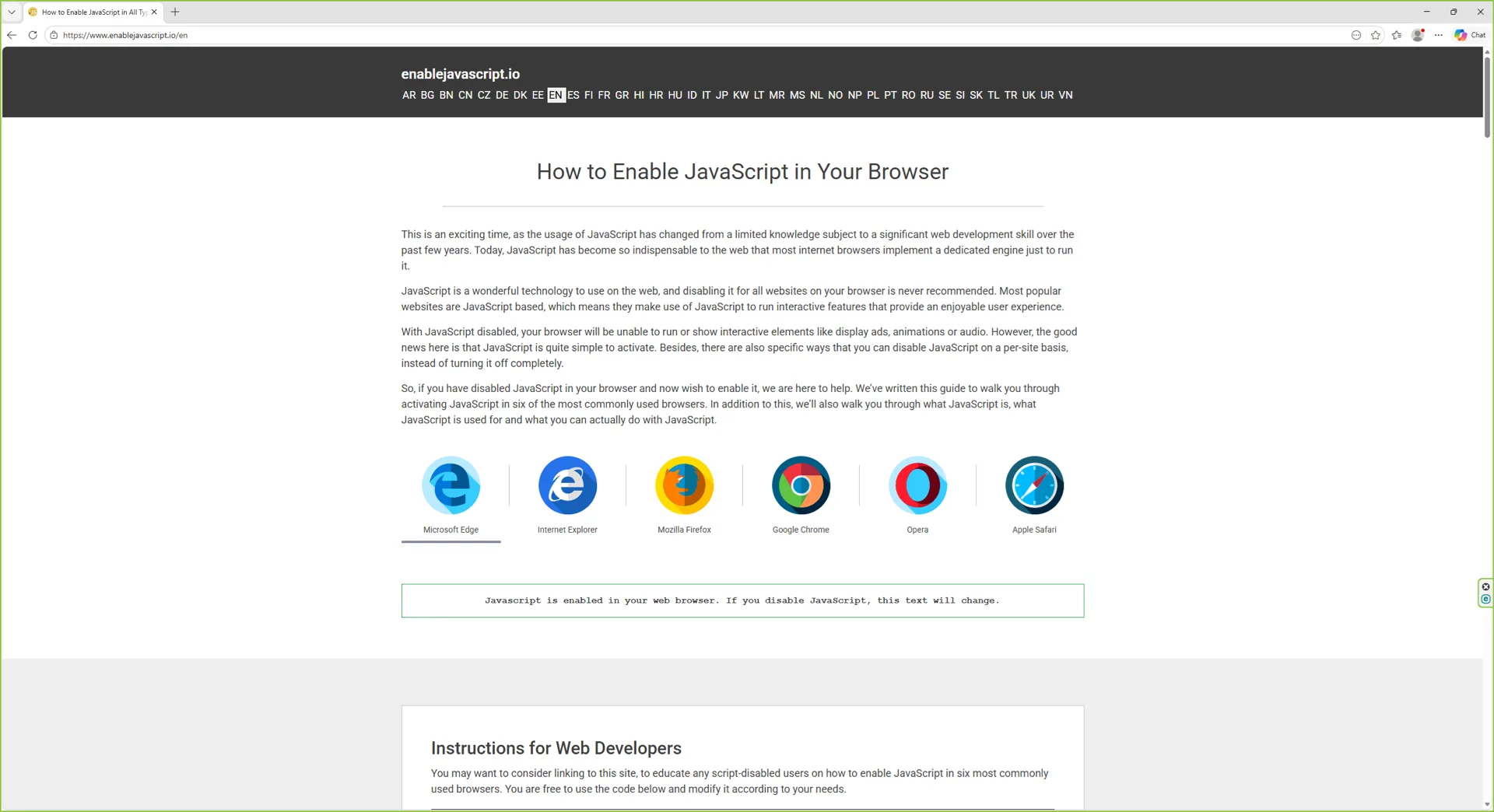
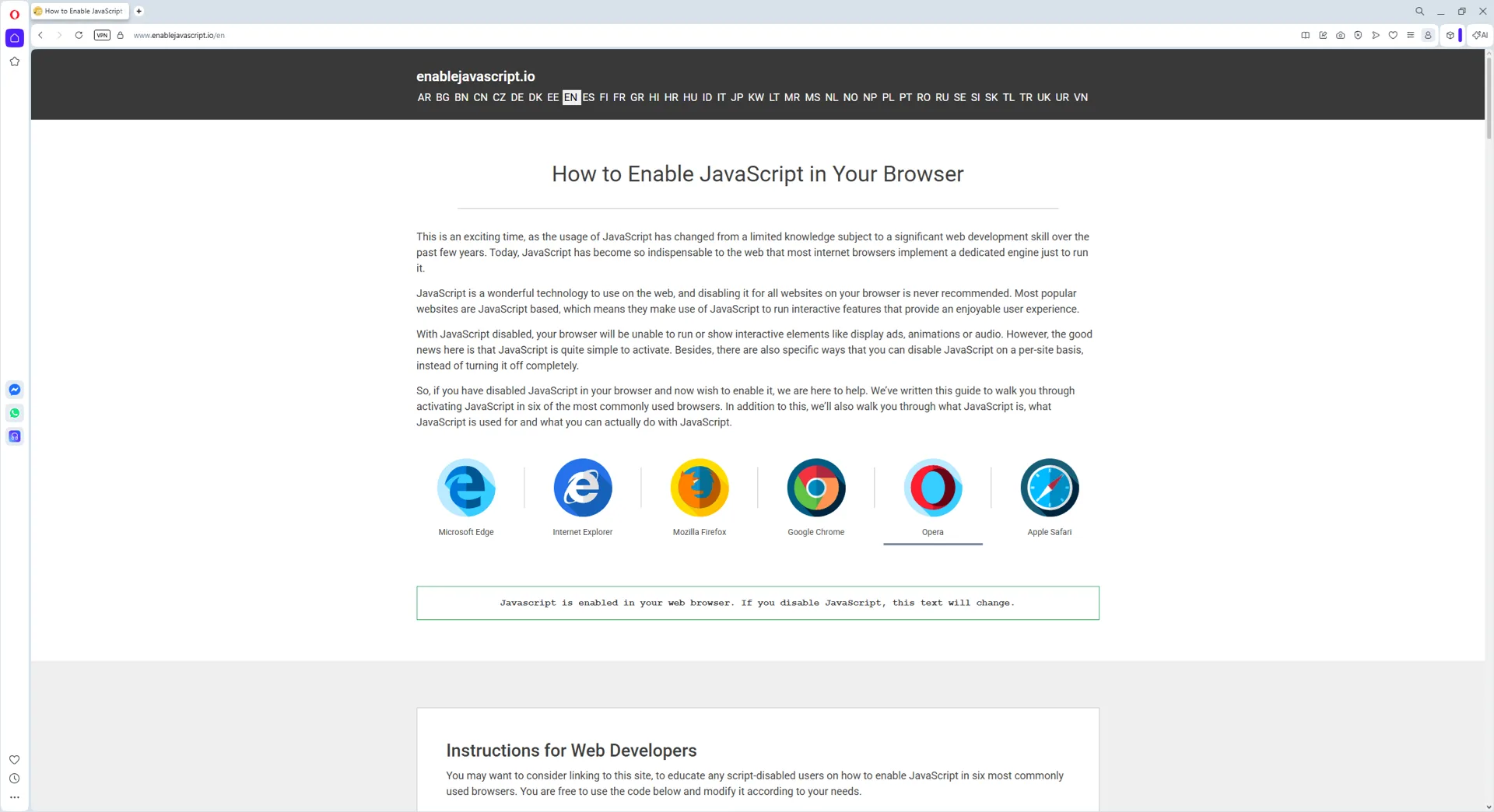
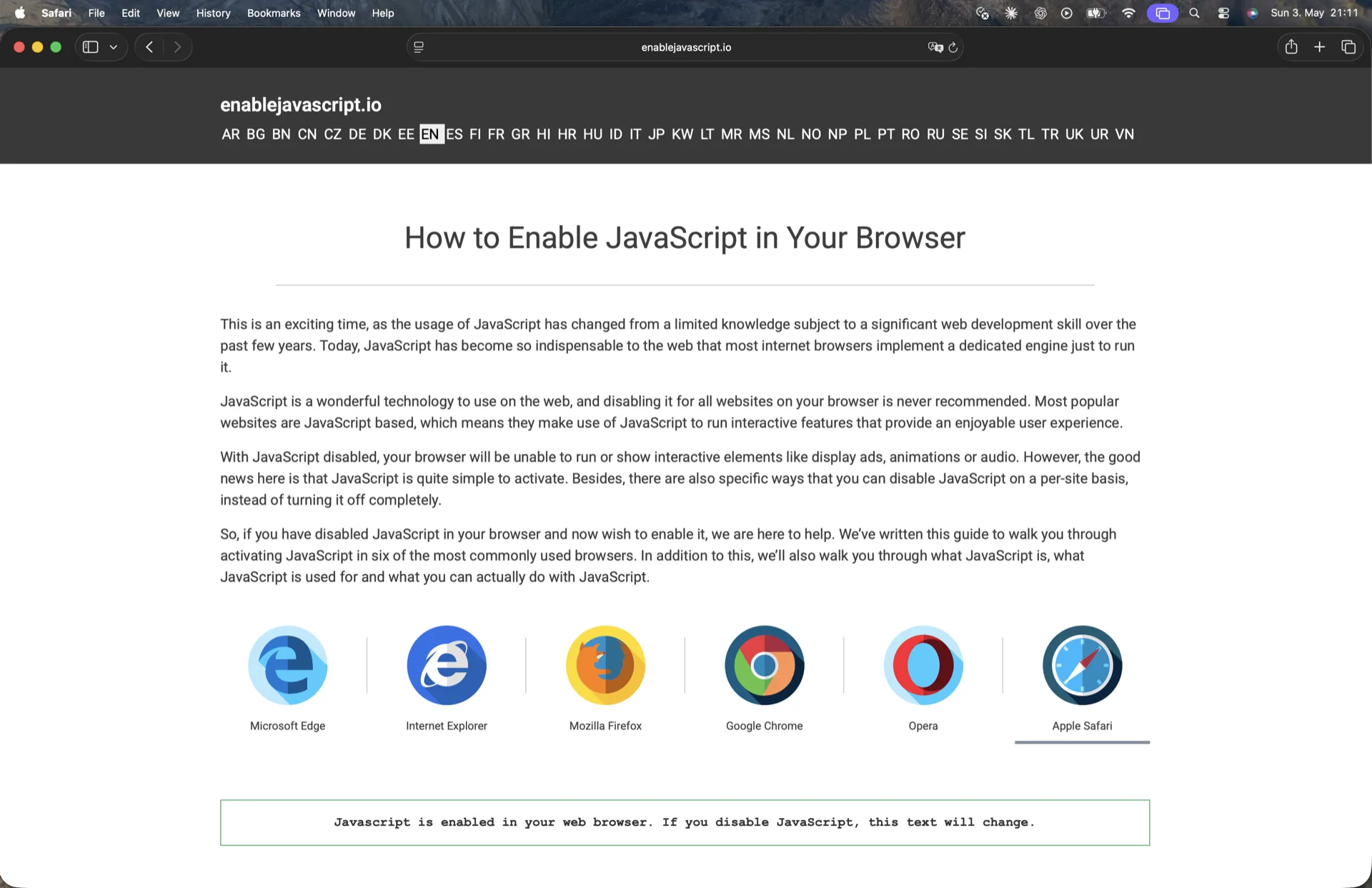
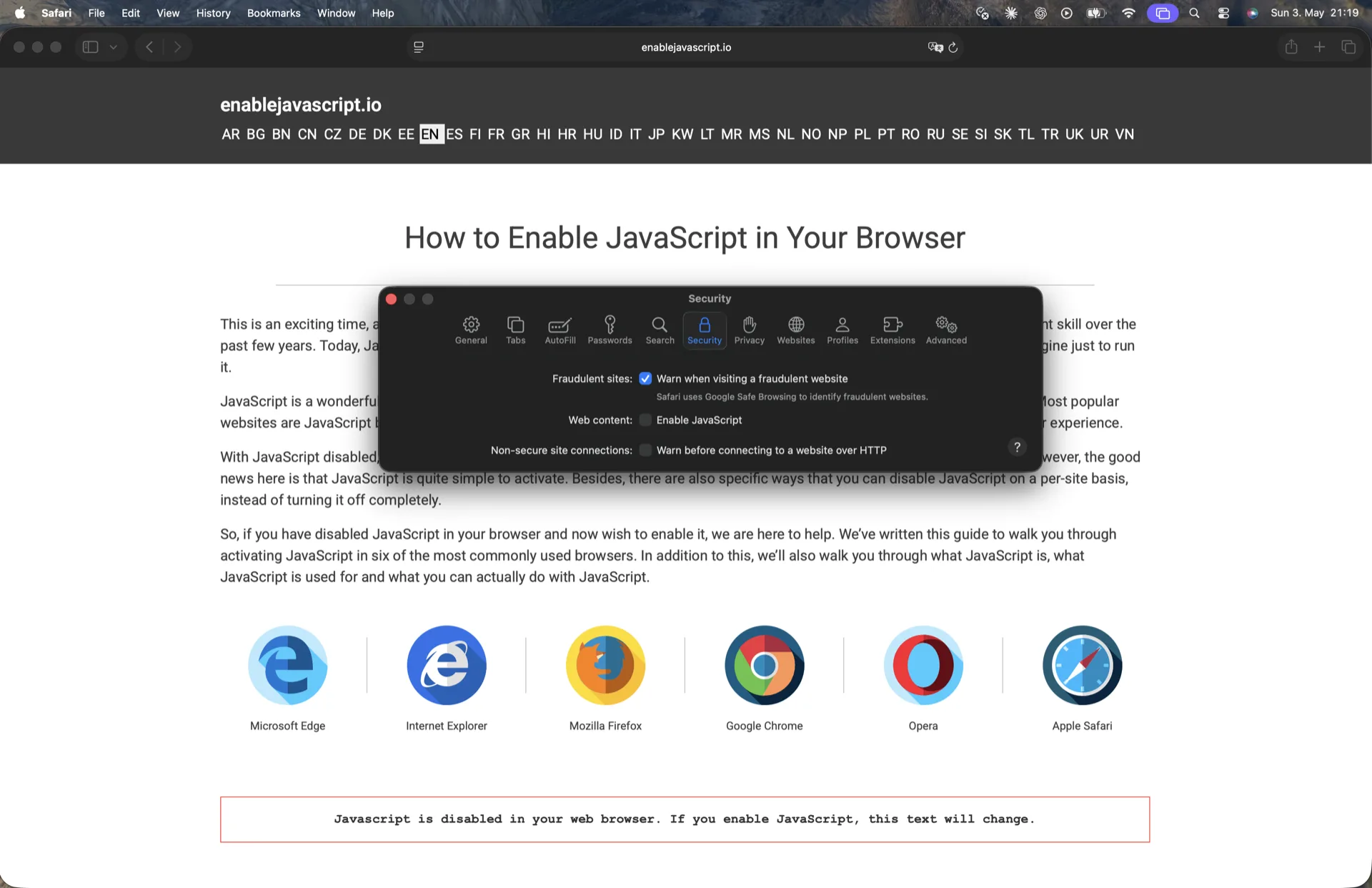
Javascript is enabled in your web browser. If you disable JavaScript, this text will change.

वेब डेवलपर्स के लिए निर्देश

आप इस साइट से लिंक करने पर विचार कर सकते हैं, ताकि स्क्रिप्ट-अक्षम उपयोगकर्ताओं को छह सबसे आम तौर पर उपयोग किए जाने वाले ब्राउज़रों में JavaScript सक्षम करने का तरीका सिखाया जा सके। आप नीचे दिए गए कोड का उपयोग करने और अपनी आवश्यकताओं के अनुसार इसे संशोधित करने के लिए स्वतंत्र हैं।

<noscript>
For full functionality of this site it is necessary to enable JavaScript.
Here are the <a href="https://www.enablejavascript.io/">
instructions how to enable JavaScript in your web browser</a>.
</noscript>

enablejavascript.io पर हम स्क्रिप्ट-अक्षम उपयोगकर्ता अनुभव को यथासंभव अनुकूलित करते हैं:

  • आपके ब्राउज़र के निर्देश पृष्ठ के शीर्ष पर रखे गए हैं
  • सभी छवियाँ इनलाइन हैं, पूर्ण-आकार में, आसानी से देखने के लिए

हम चाहते हैं कि आपके आगंतुक भी उतना ही JavaScript सक्षम करें जितना आप चाहते हैं!

Google Chrome

Google Chrome आपको कुछ क्लिक में JavaScript को विश्व स्तर पर टॉगल करने देता है। यहाँ सबसे तेज़ रास्ता है:

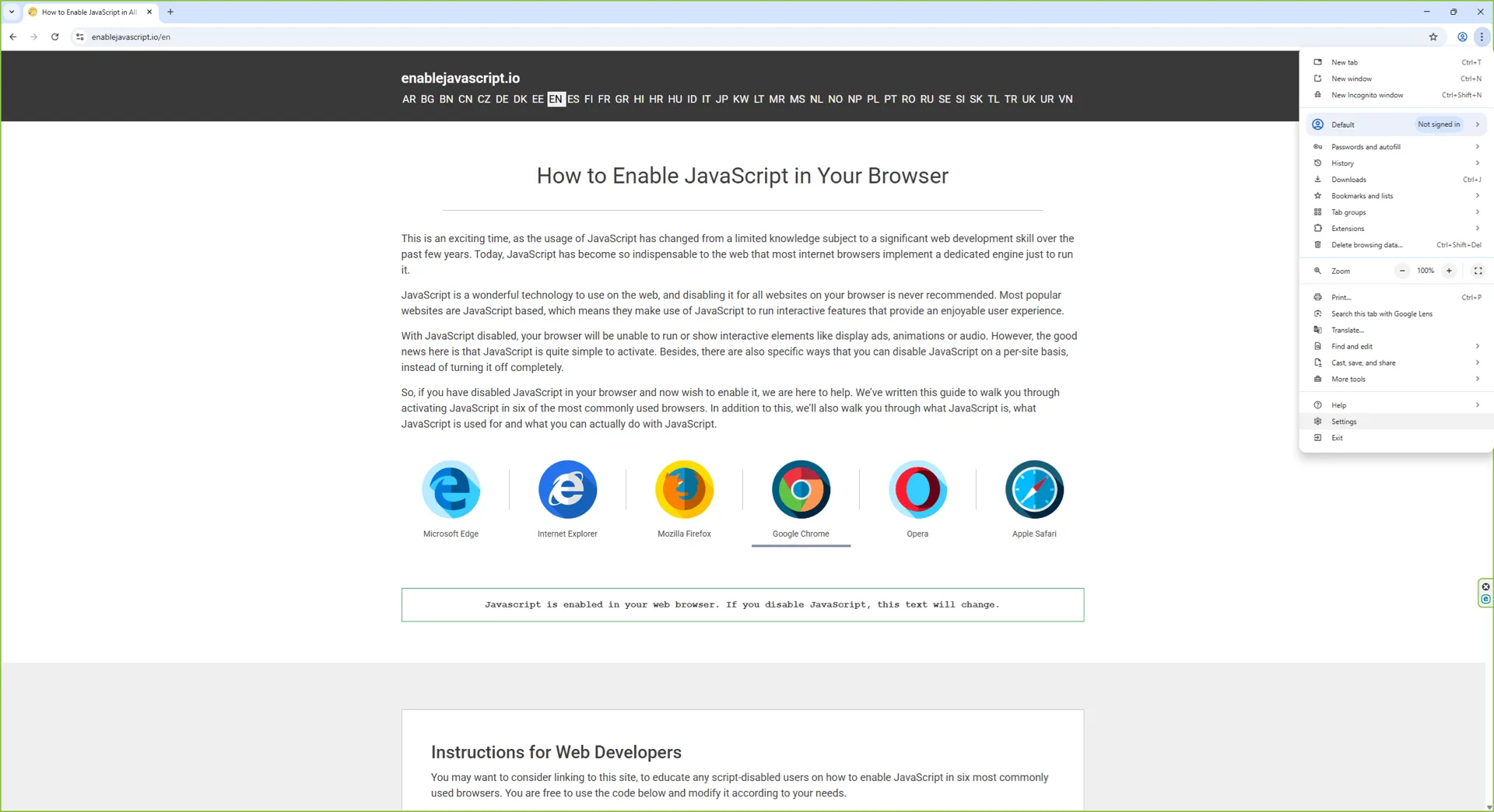
  1. Chrome के ऊपरी-दाएं कोने में तीन-बिंदु मेनू पर क्लिक करें।
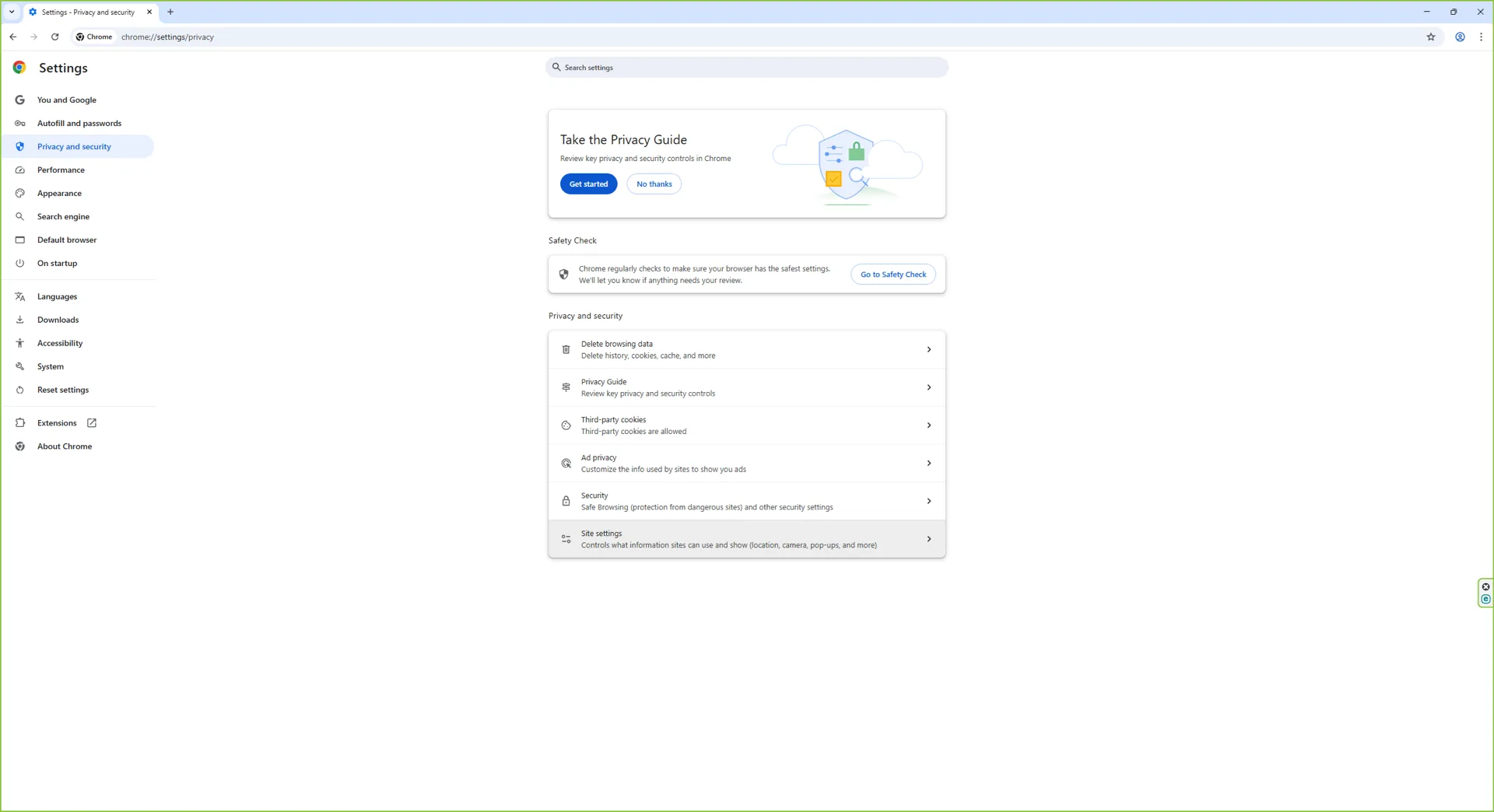
  2. SettingsPrivacy and securitySite settings खोलें।
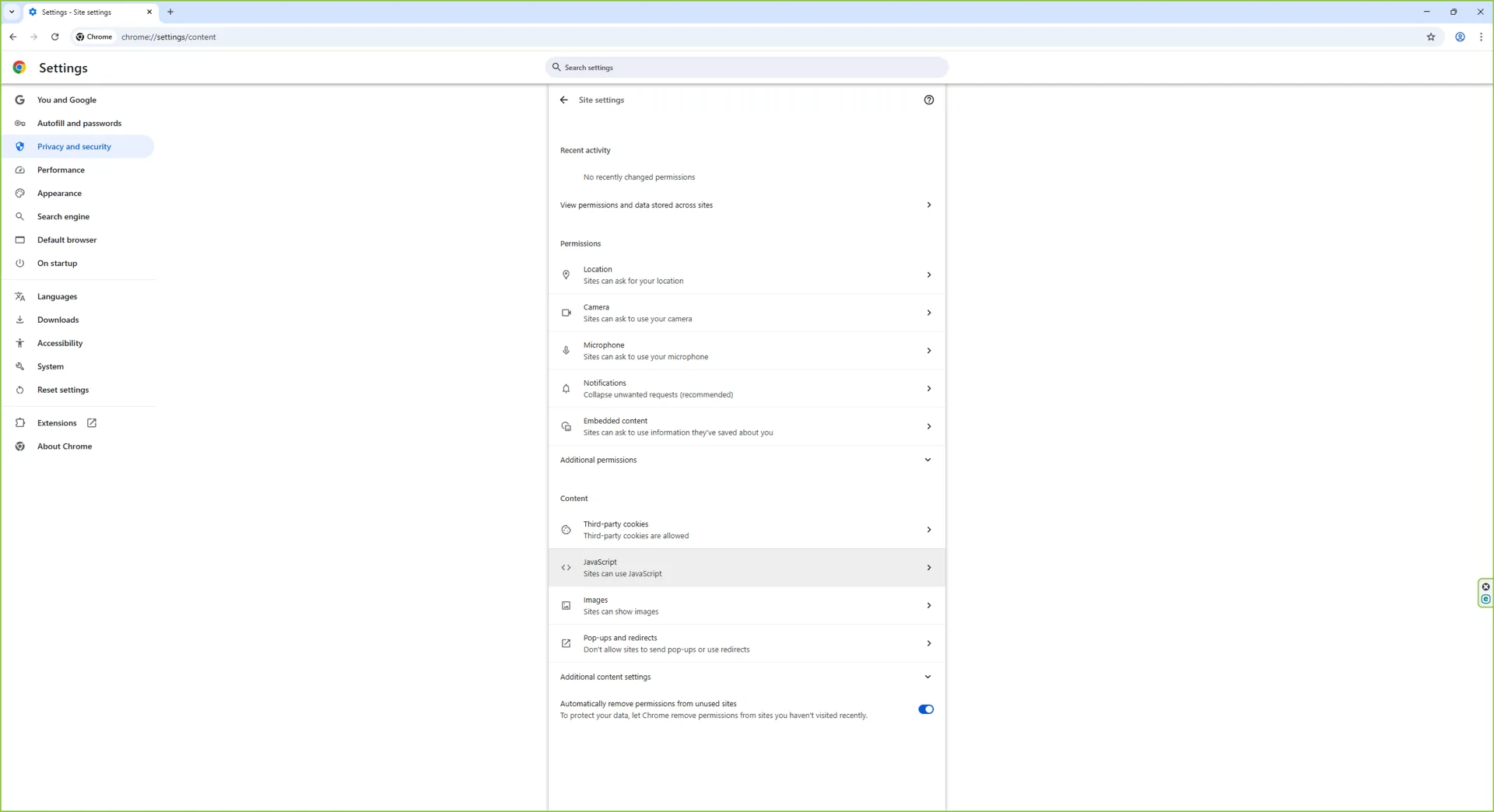
  3. Content तक स्क्रॉल करें और JavaScript पर क्लिक करें।
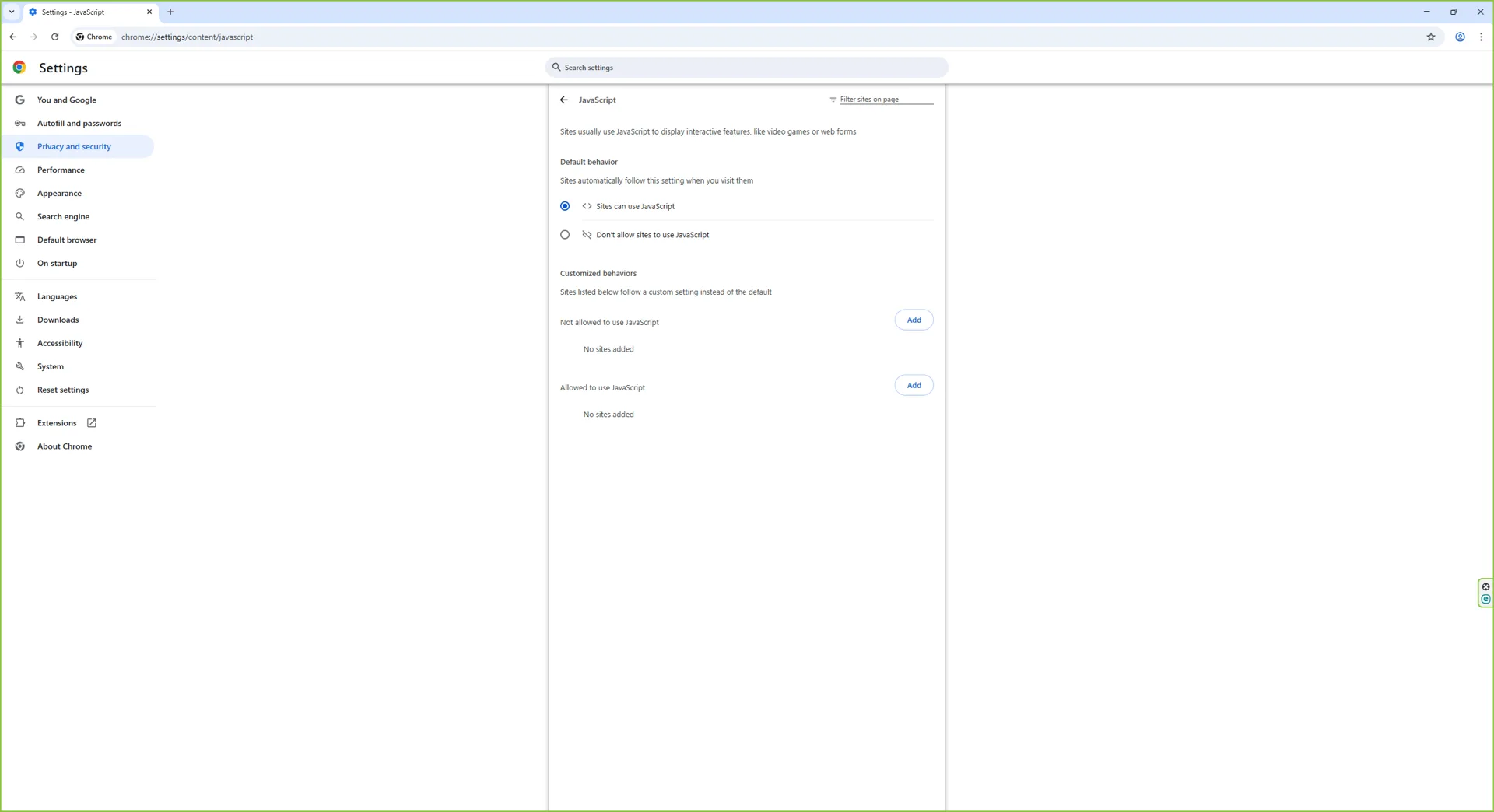
  4. Default behavior को "Sites can use JavaScript" पर सेट करें।

शॉर्टकट: टॉगल पर सीधे जाने के लिए एड्रेस बार में chrome://settings/content/javascript पेस्ट करें और Enter दबाएं।

इन्टरनेट एक्सप्लोरर

  1. इन्टरनेट एक्सप्लोरर ब्राउज़र शुरू करें और एक विंडो खोलें |
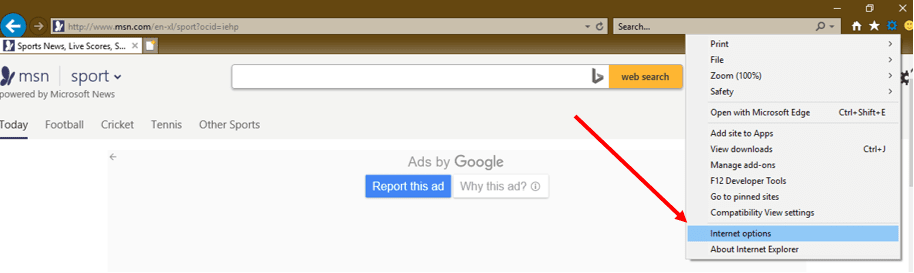
  2. "टूल्स" पर क्लिक करें - जो आमतौर पर मेनू बार के सबसे ऊपरी भाग पर स्थित होता है | बाद में, प्रदर्शित विकल्पों की सूची में से "इंटरनेट ऑप्शन" चुनें | आप इसे जल्दी से ढूंढ़ने के लिए "ऑल्ट की" भी दबा सकते हैं |
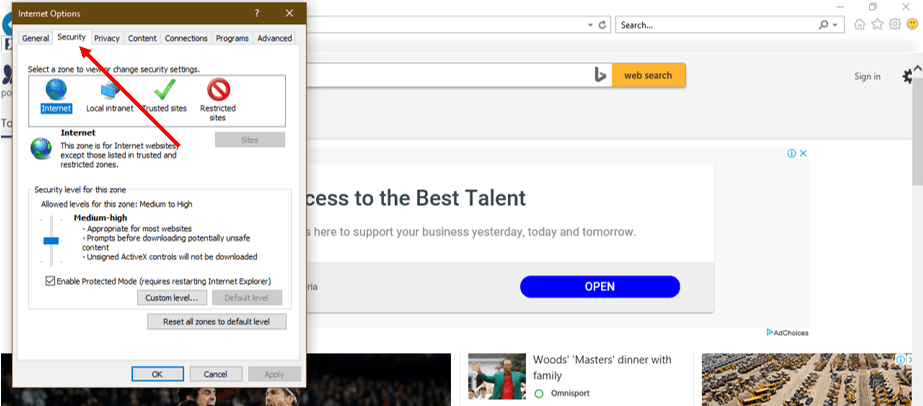
  3. "सिक्योरिटी टैब" पर क्लिक करें |
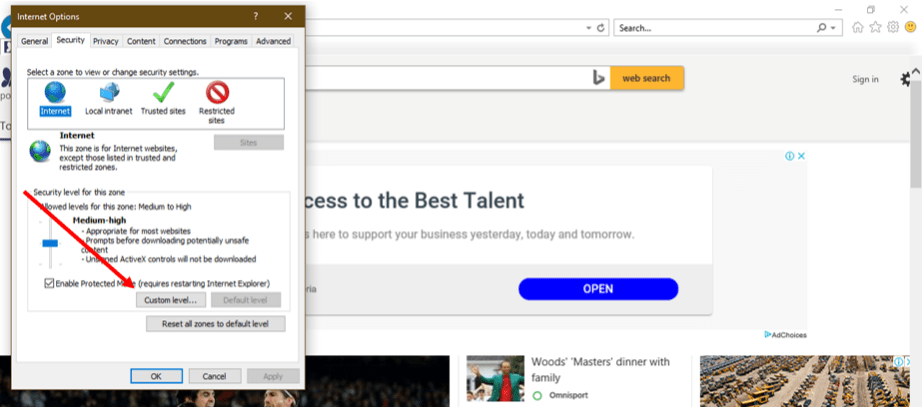
  4. "कस्टम लेवल" बटन पर दबाएं |
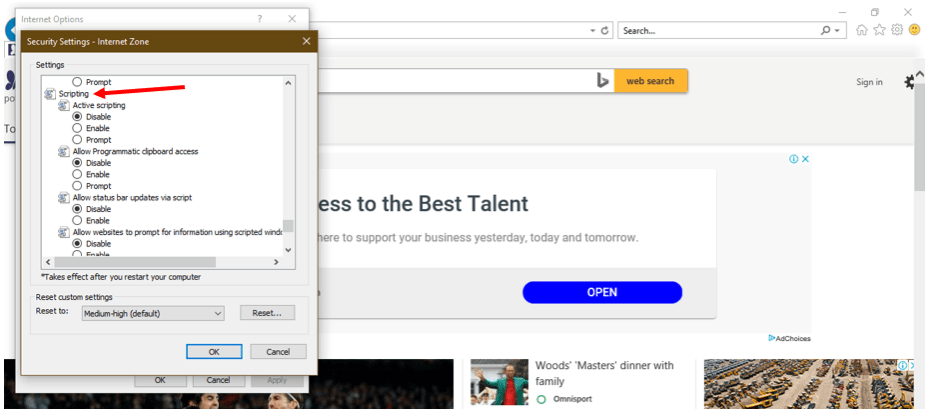
  5. जब तक आपको "स्क्रिप्टिंग" शीर्षक नहीं मिल जाता, तब तक्क पृष्ठ के निचे की और स्क्रॉल करना जारी रखें |
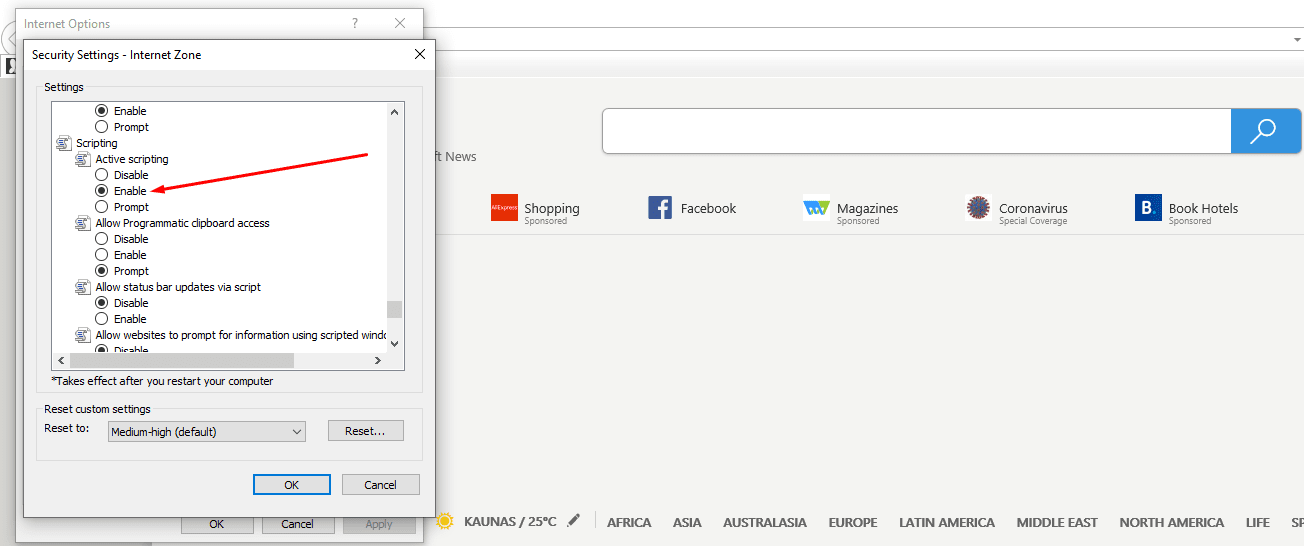
  6. 6. जावास्क्रिप्ट चालू करने के लिए "एक्टिव स्क्रिप्टिंग" चुनें |
  7. "ओके" पर क्लिक करें |
  8. अपने ब्राउज़र को रिफ्रेश करें |

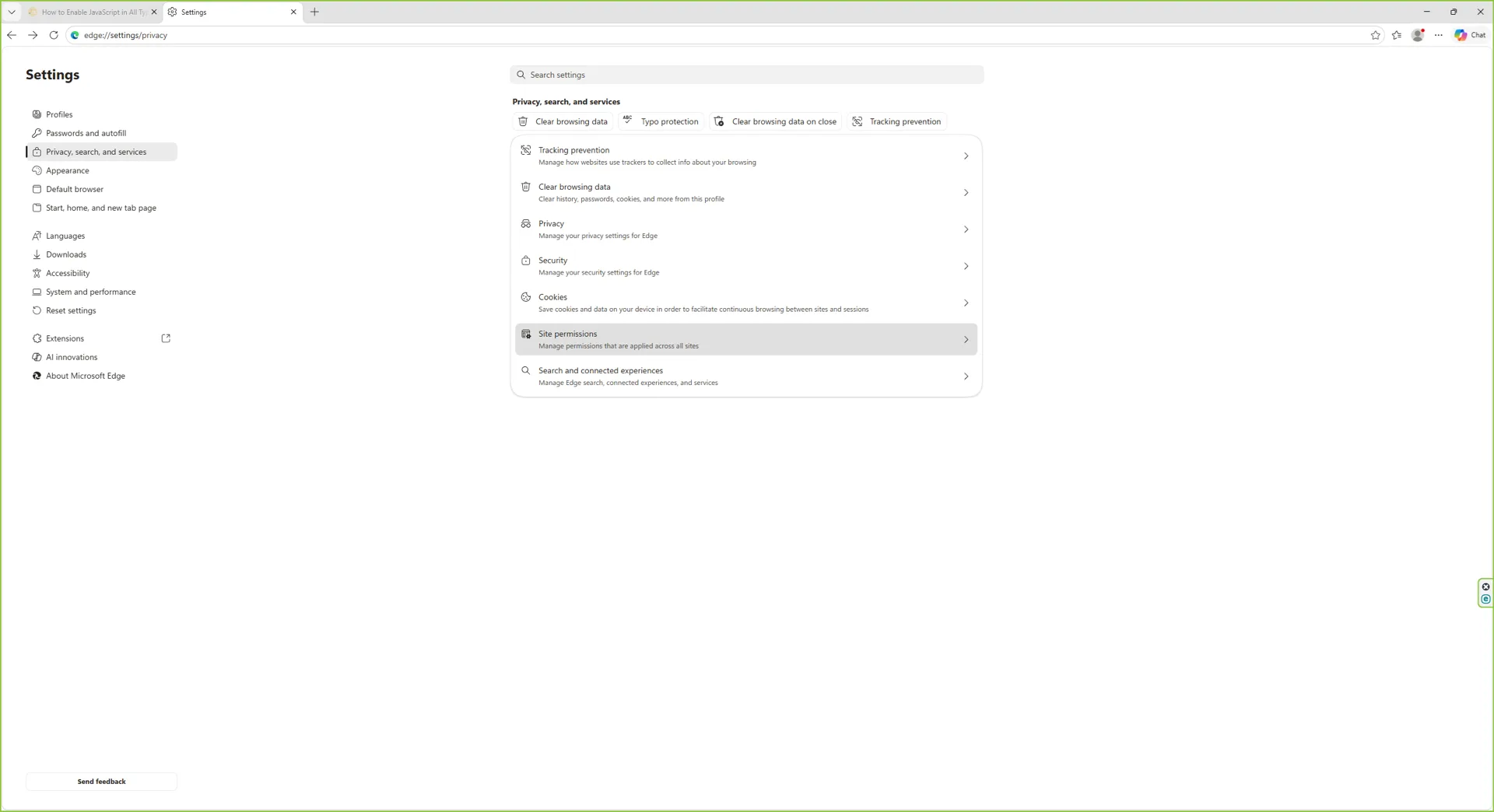
Microsoft Edge

  1. अपना Microsoft Edge ब्राउज़र खोलें।
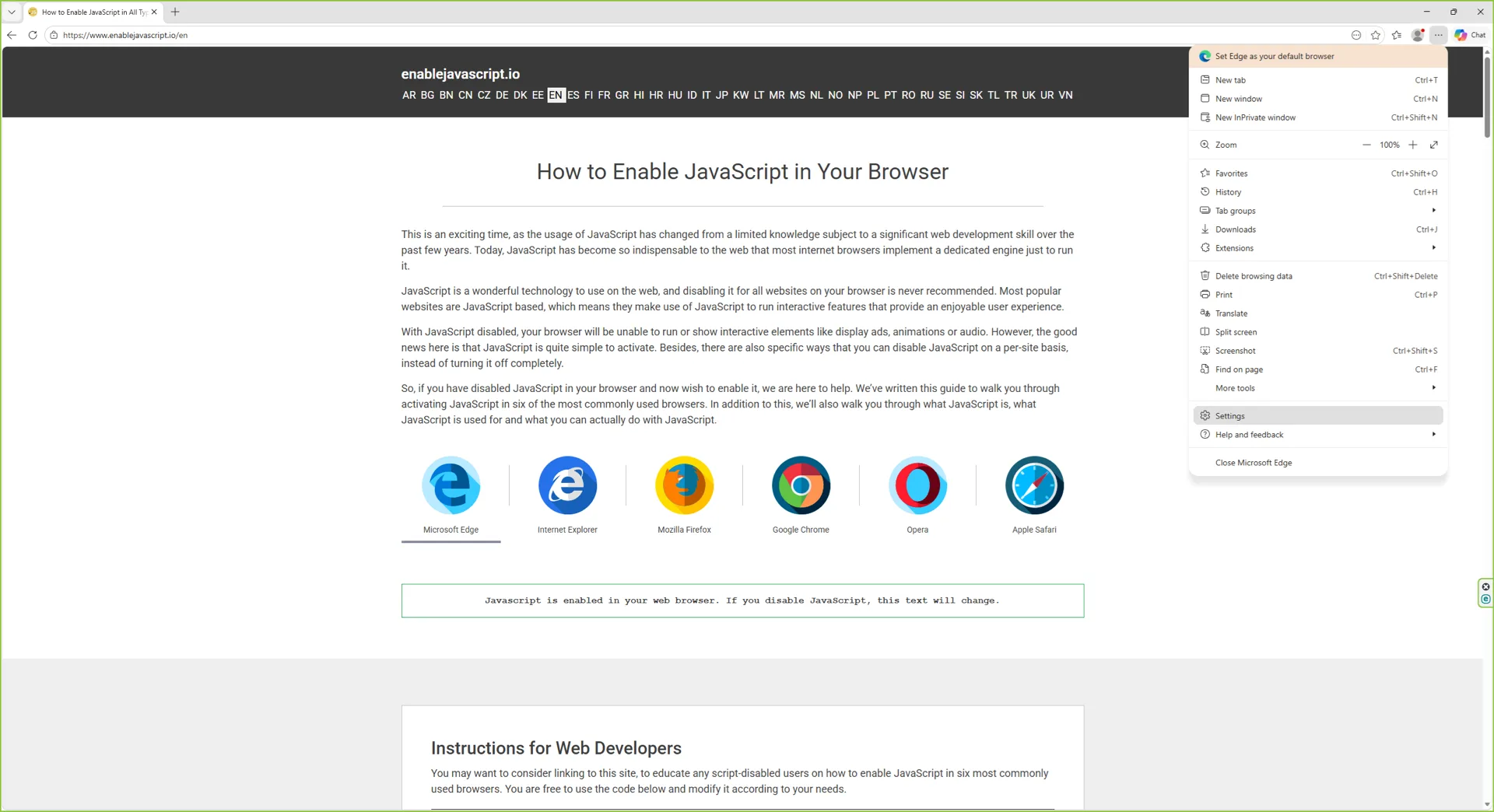
  2. Menu टैब खोलने के लिए ऊपरी दाएं कोने में तीन-बिंदु आइकन पर क्लिक करें।
  3. Menu टैब पर "Settings" विकल्प चुनें।
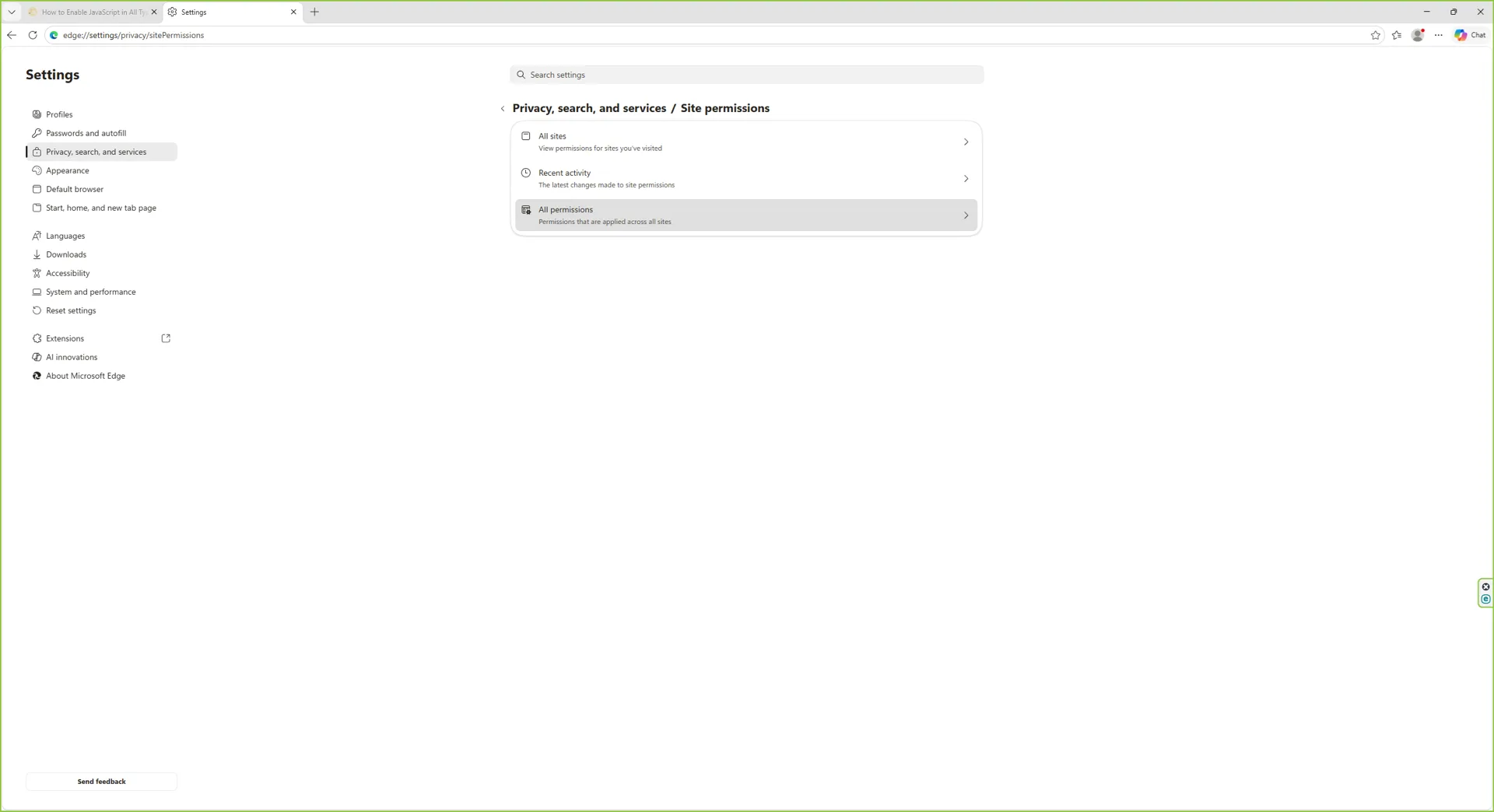
  4. अब बाएं हाथ के Settings पैन में "Cookies and site permissions" पर क्लिक करें।
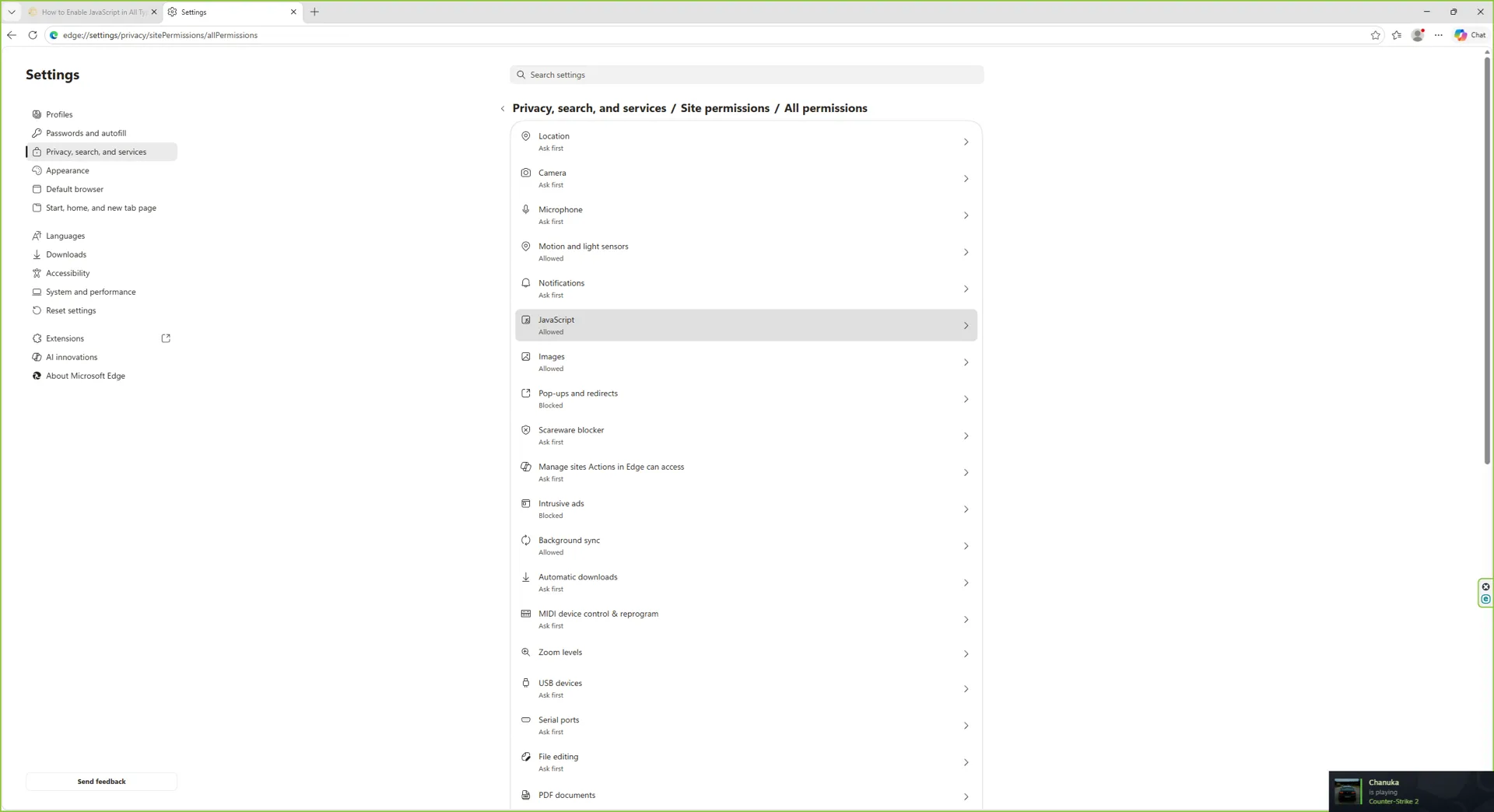
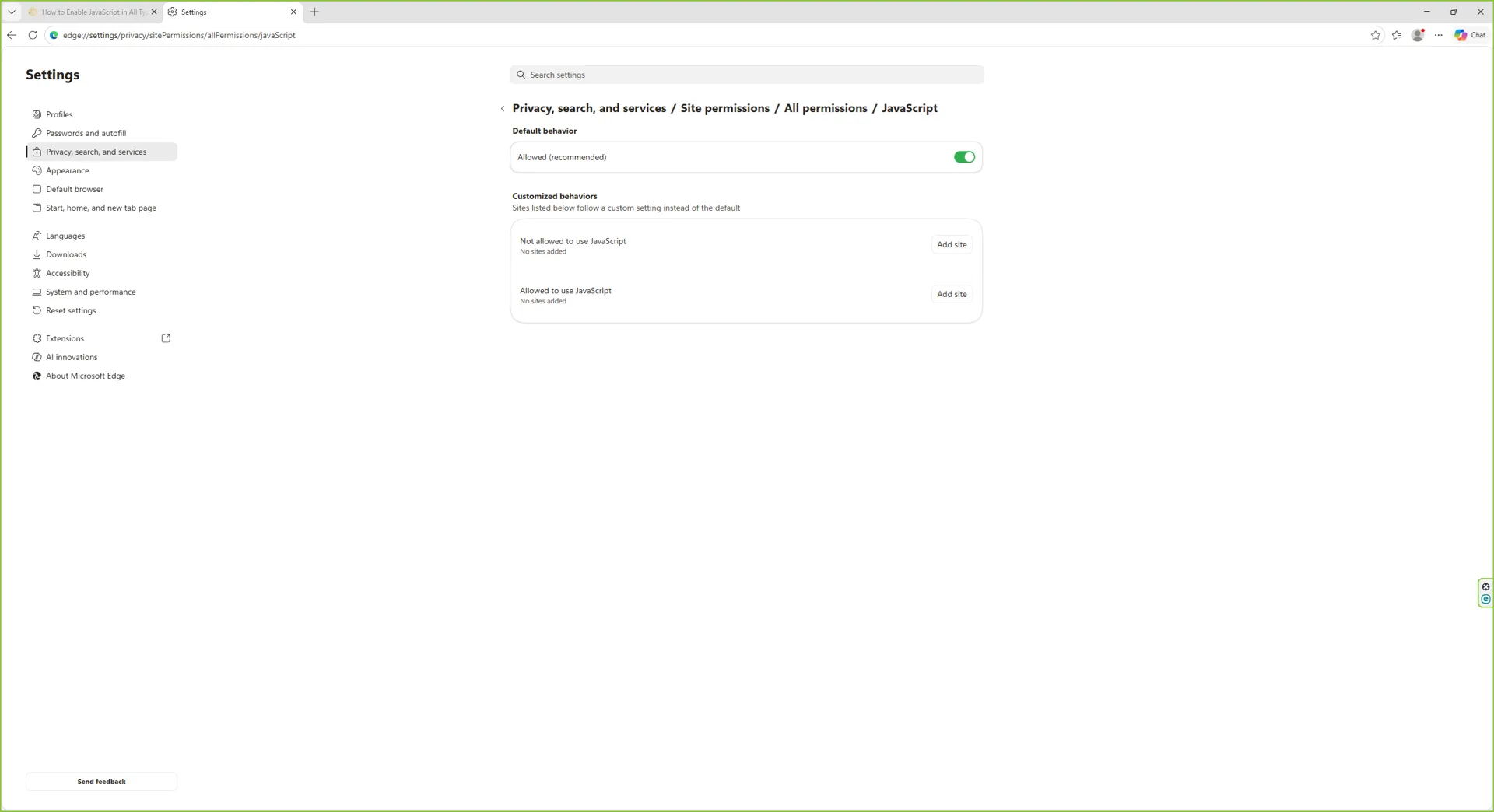
  5. "JavaScript" चुनें।
  6. "Allowed (recommended)" चालू करें।

Microsoft Edge पर JavaScript के बारे में अधिक जानने के लिए यहाँ क्लिक करें!

Mozilla Firefox

  1. अपना Mozilla Firefox ब्राउज़र लॉन्च करें और एक विंडो खोलें।
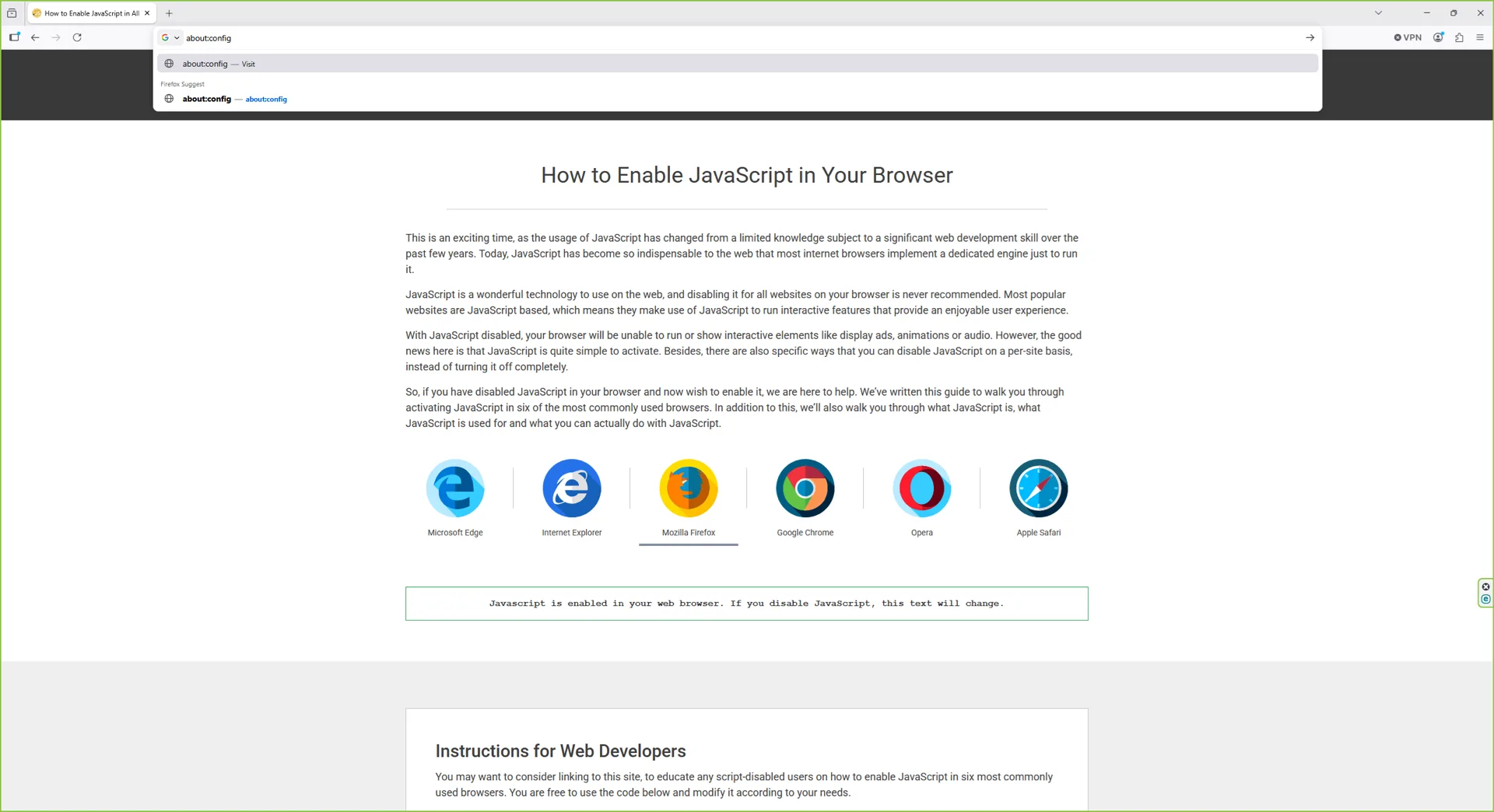
  2. एड्रेस बार में "about:config" टाइप करें और Enter दबाएं।
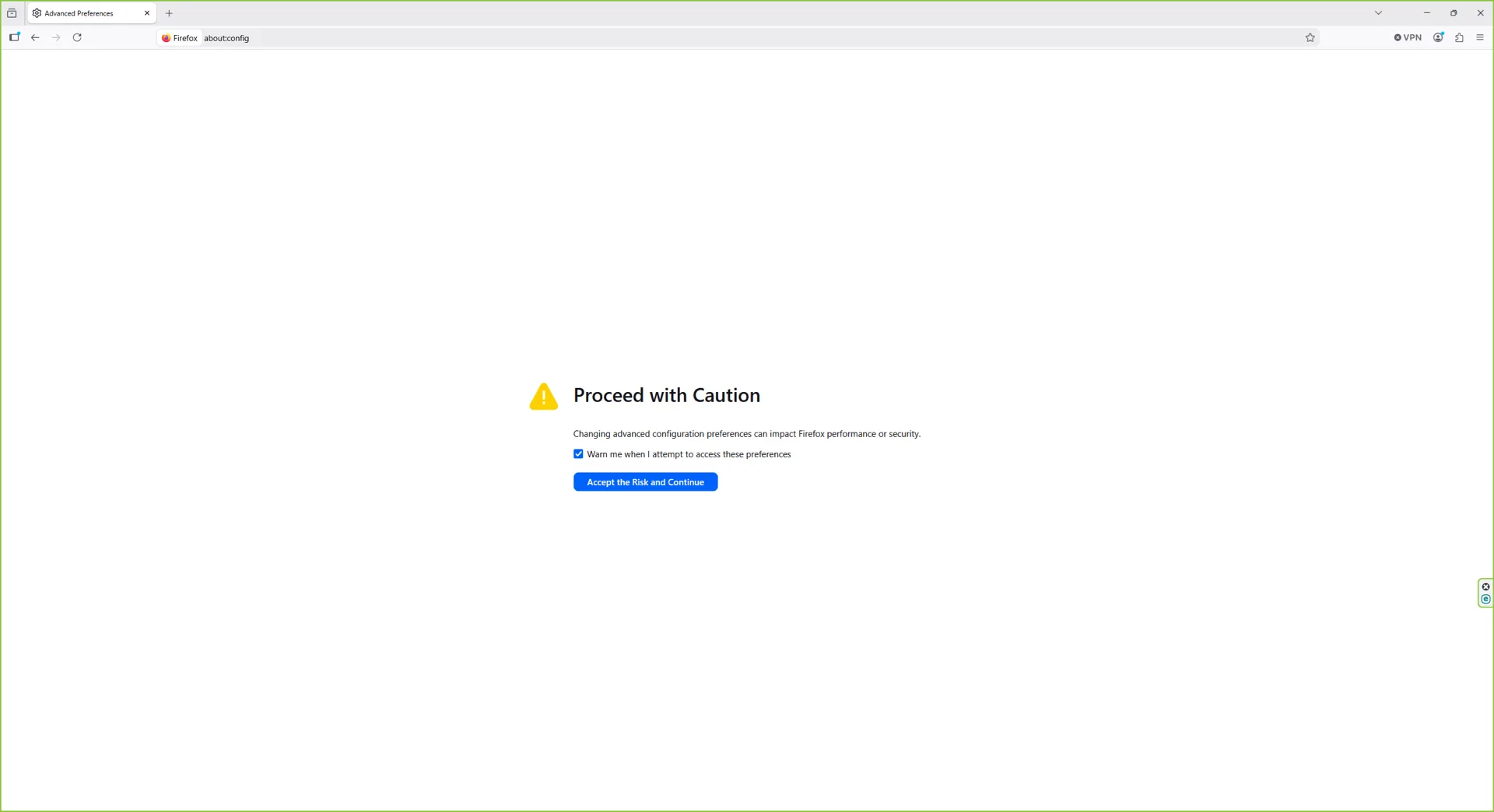
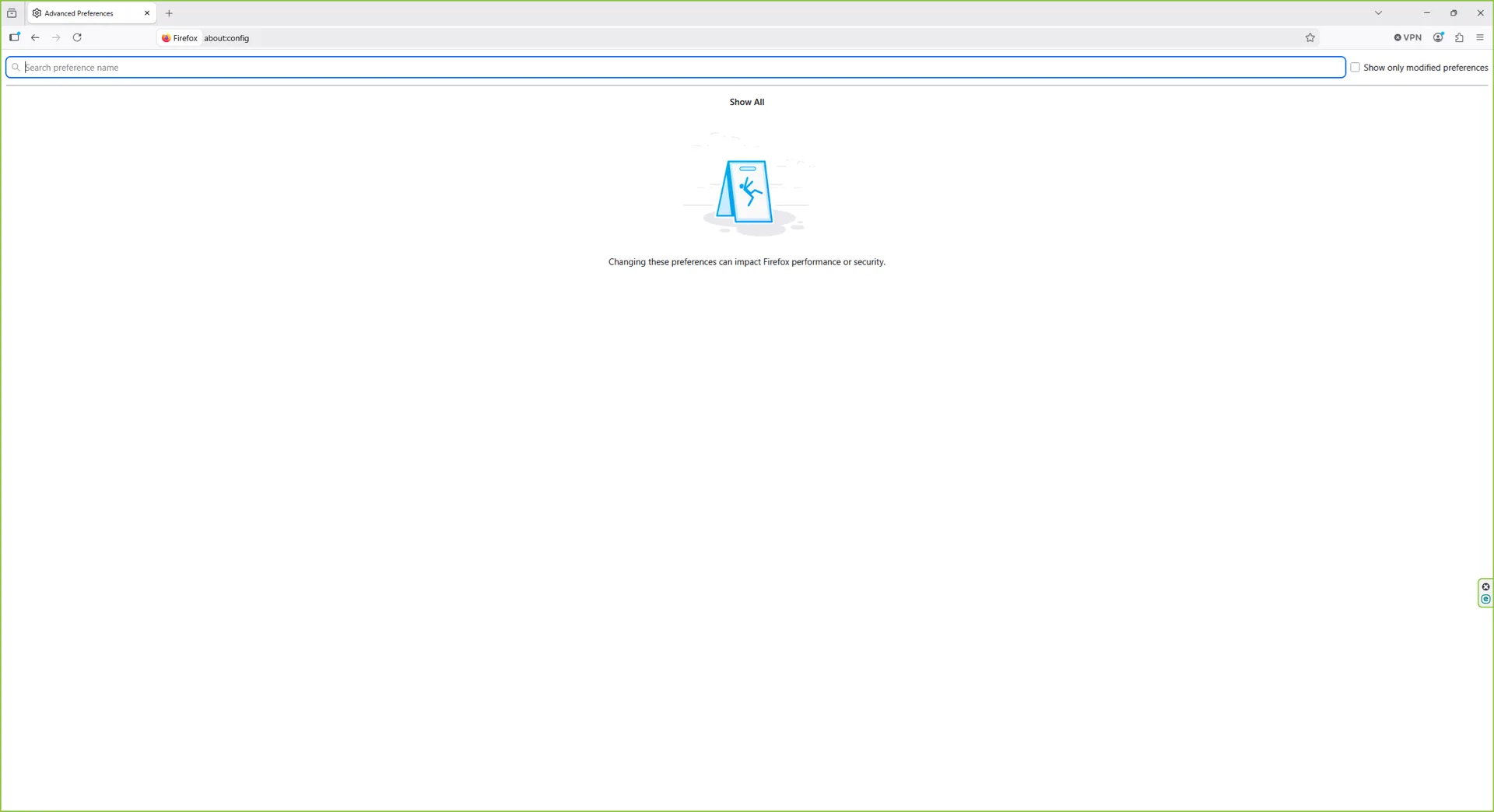
  3. प्राथमिकता खोज बॉक्स पृष्ठ पर जाने के लिए चेतावनी संदेश के नीचे "Accept the Risk and Continue" बटन पर क्लिक करें।
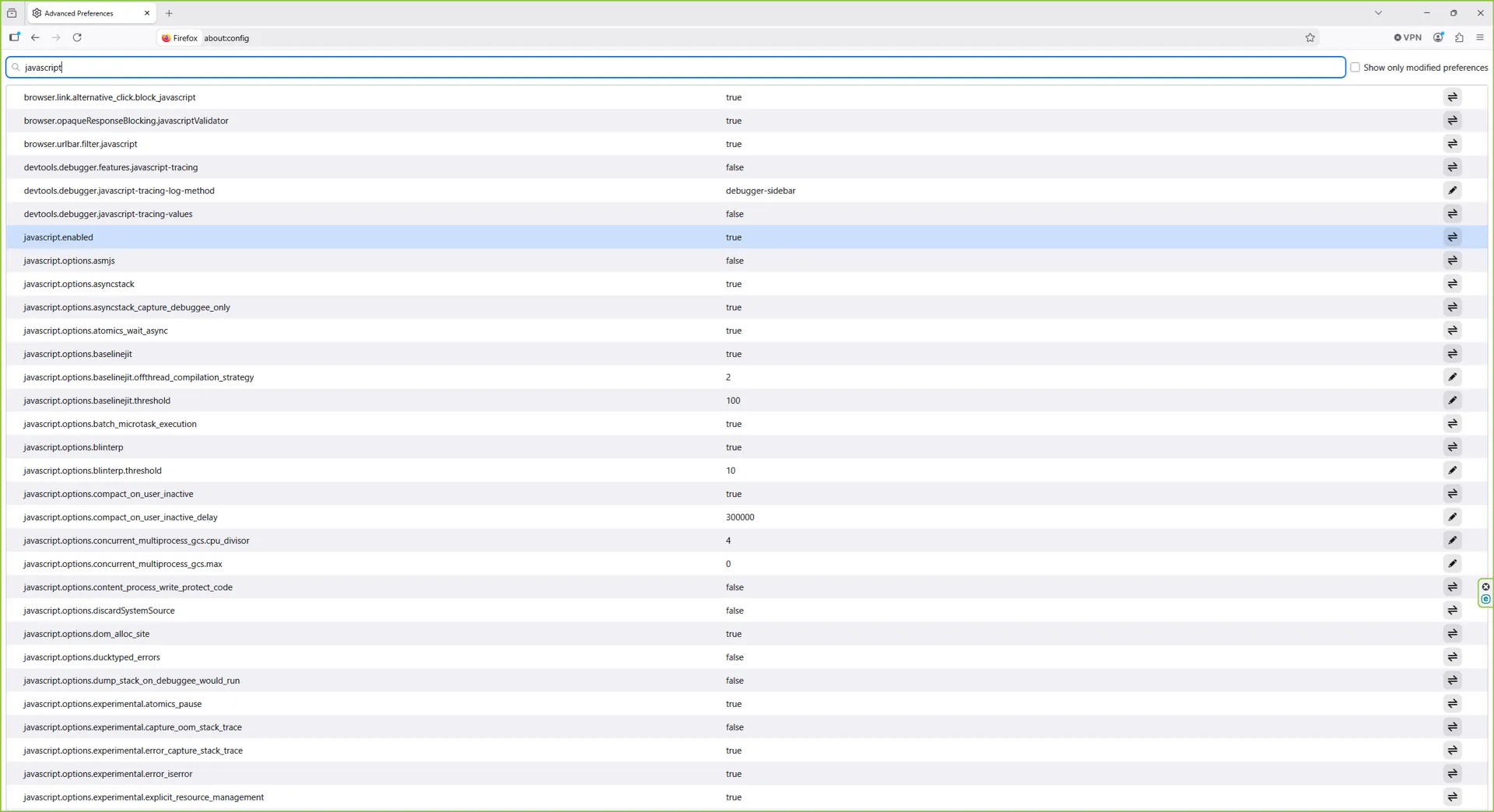
  4. अब प्राथमिकता खोज बॉक्स में "javascript.enabled" दर्ज करें।
  5. खोज परिणाम पर "javascript.enabled" लेबल वाले विकल्प को खोजें और JavaScript को टॉगल करें।
  6. अपना ब्राउज़र रीफ्रेश करें।

Firefox पर JavaScript के बारे में अधिक जानने के लिए यहाँ क्लिक करें!

Opera

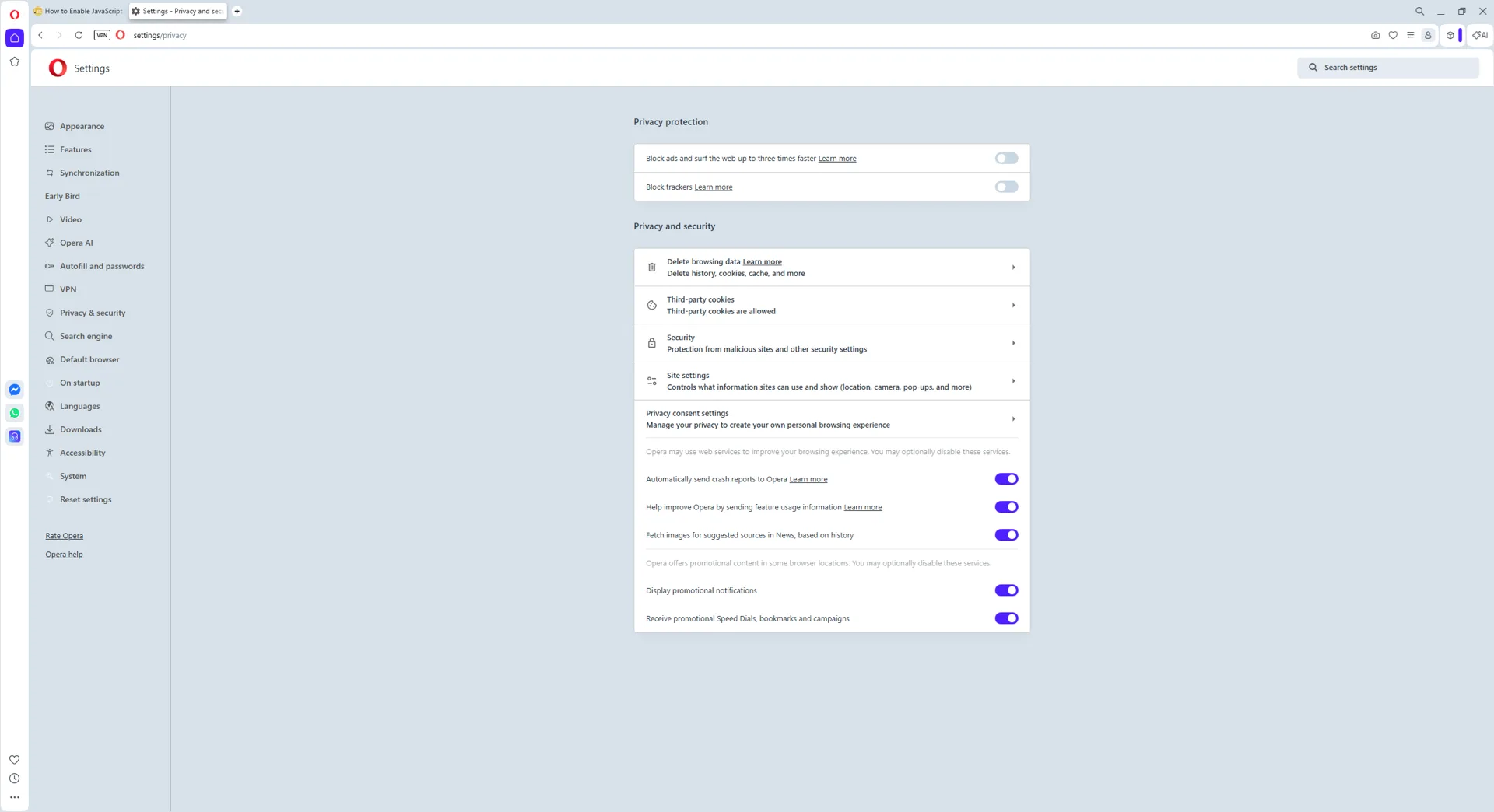
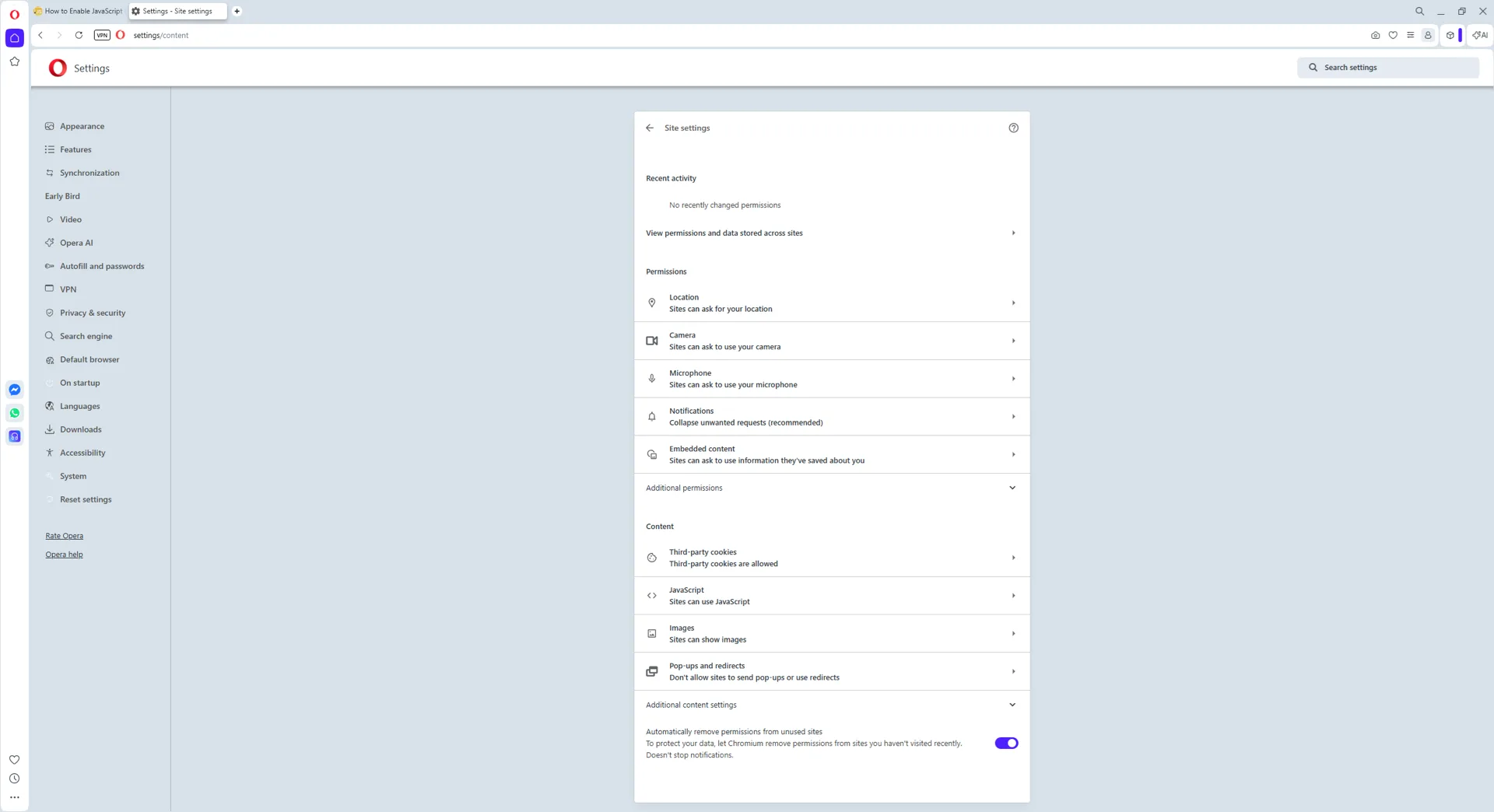
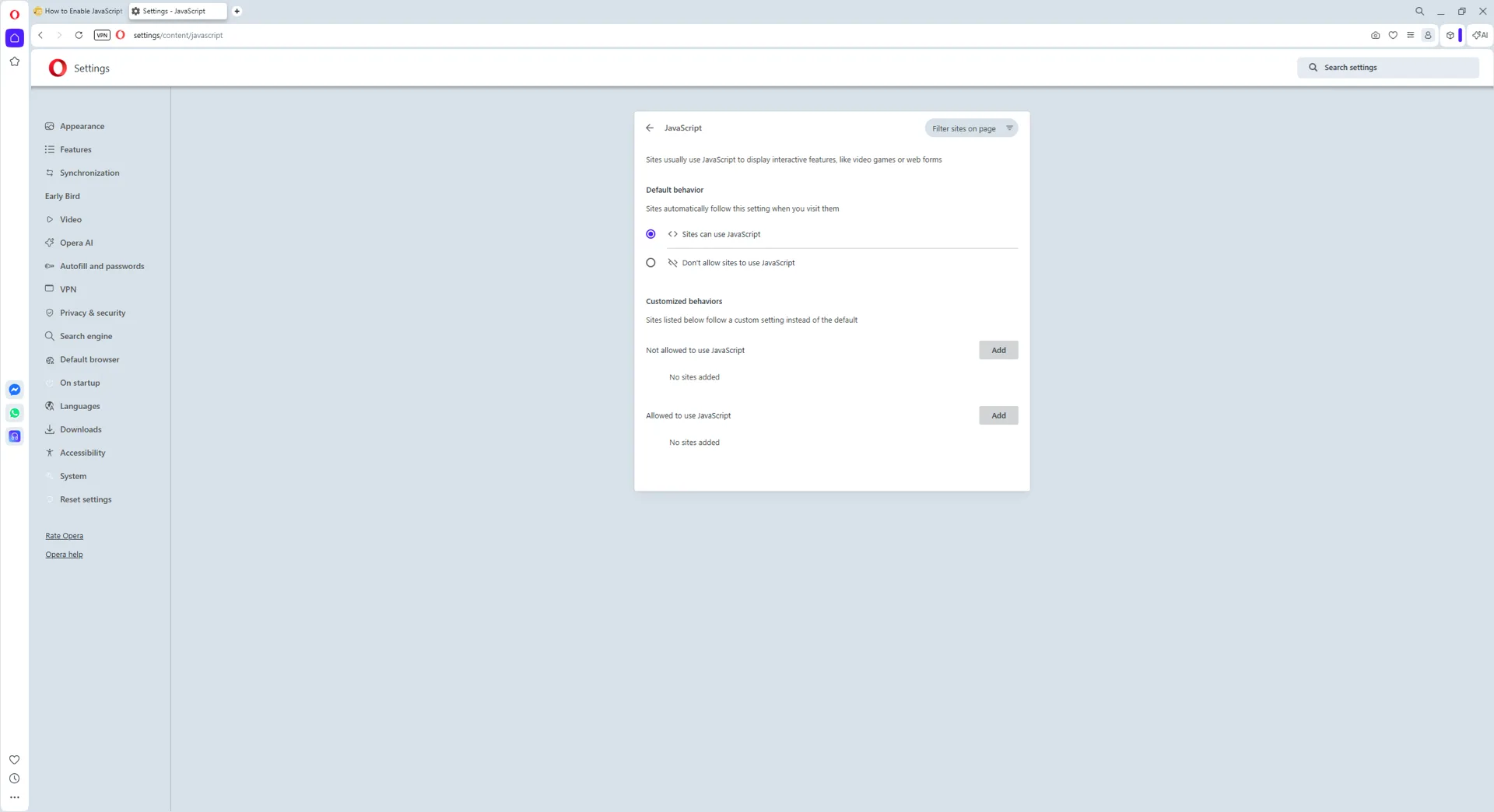
Opera Chromium-आधारित है, इसलिए इसका JavaScript टॉगल बिल्कुल Chrome की तरह काम करता है। सबसे तेज़ रास्ता:

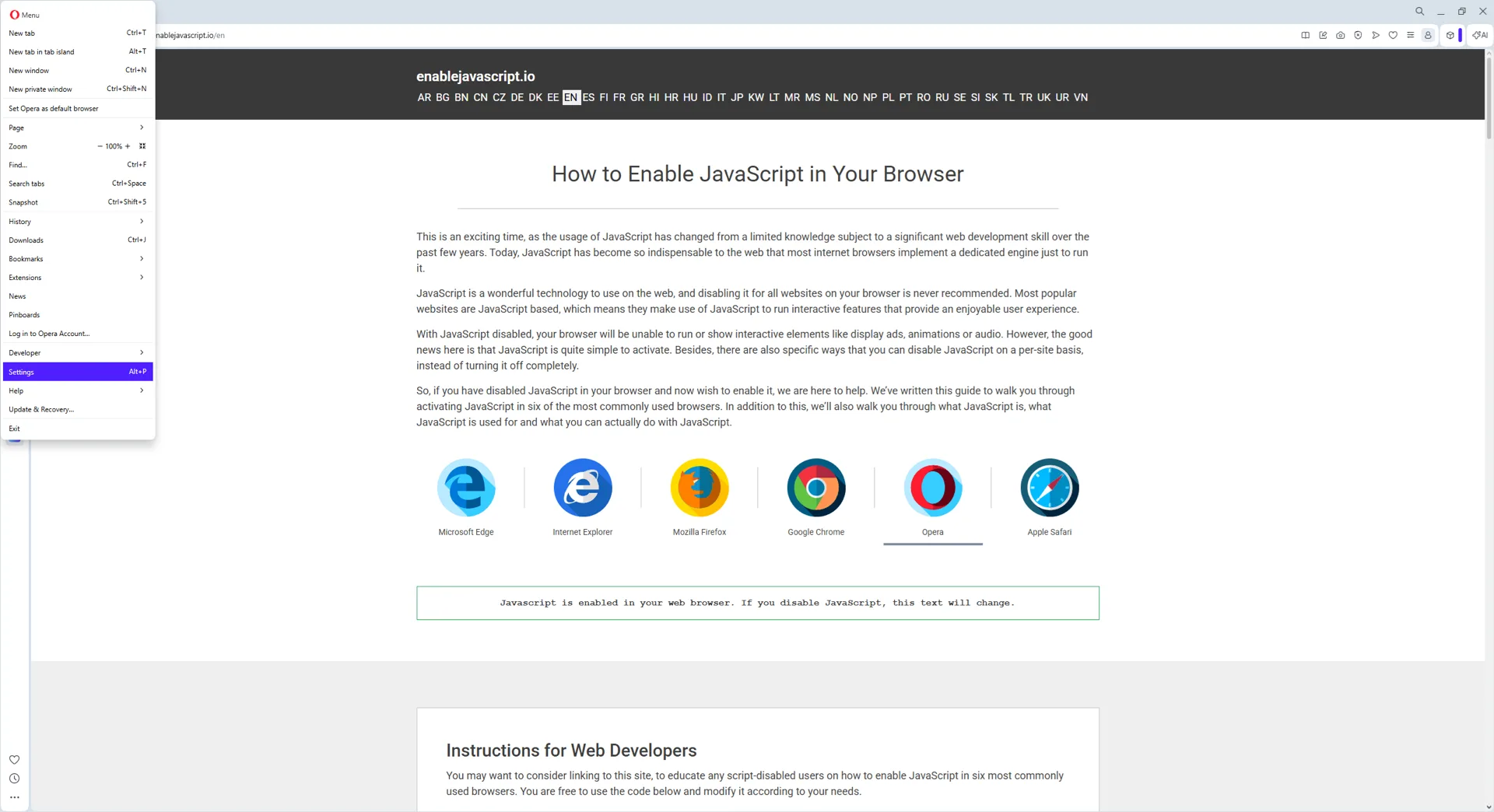
  1. एड्रेस बार में opera://settings/content/javascript पेस्ट करें।
  2. Enter दबाएं।
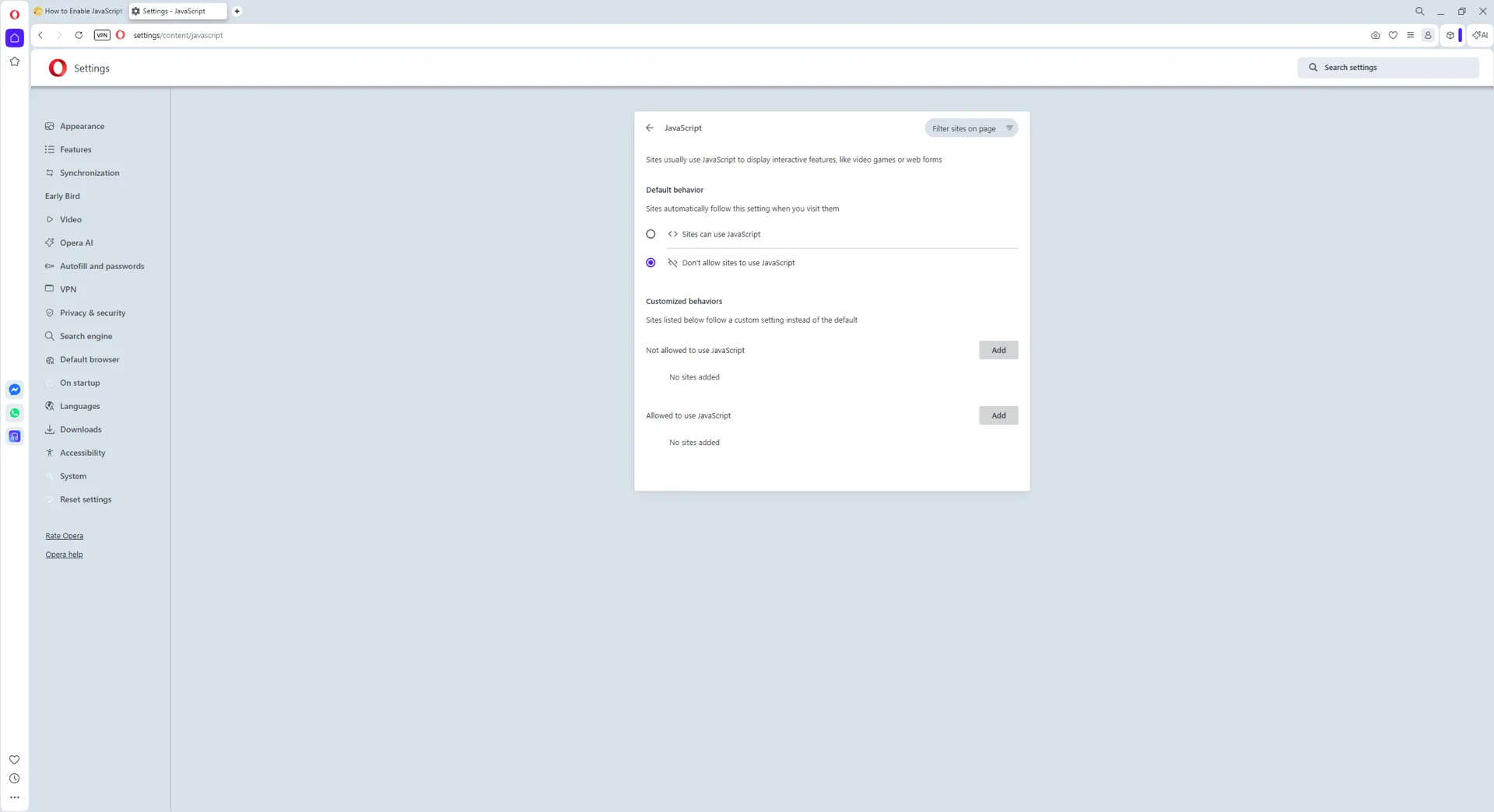
  3. Default behavior को Sites can use JavaScript पर सेट करें।

यही फ्लो Opera GX में भी काम करता है।

एप्पल सफारी

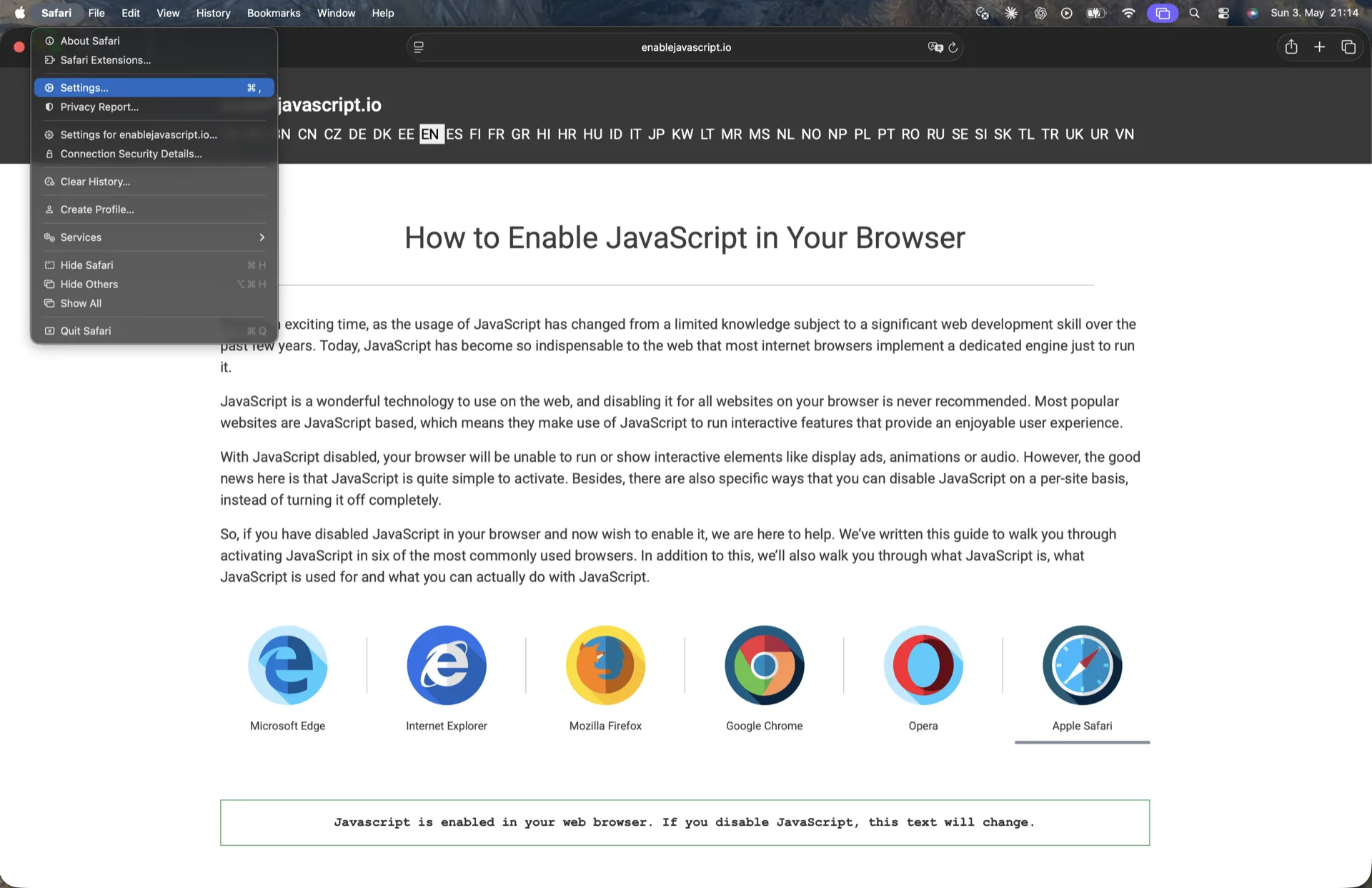
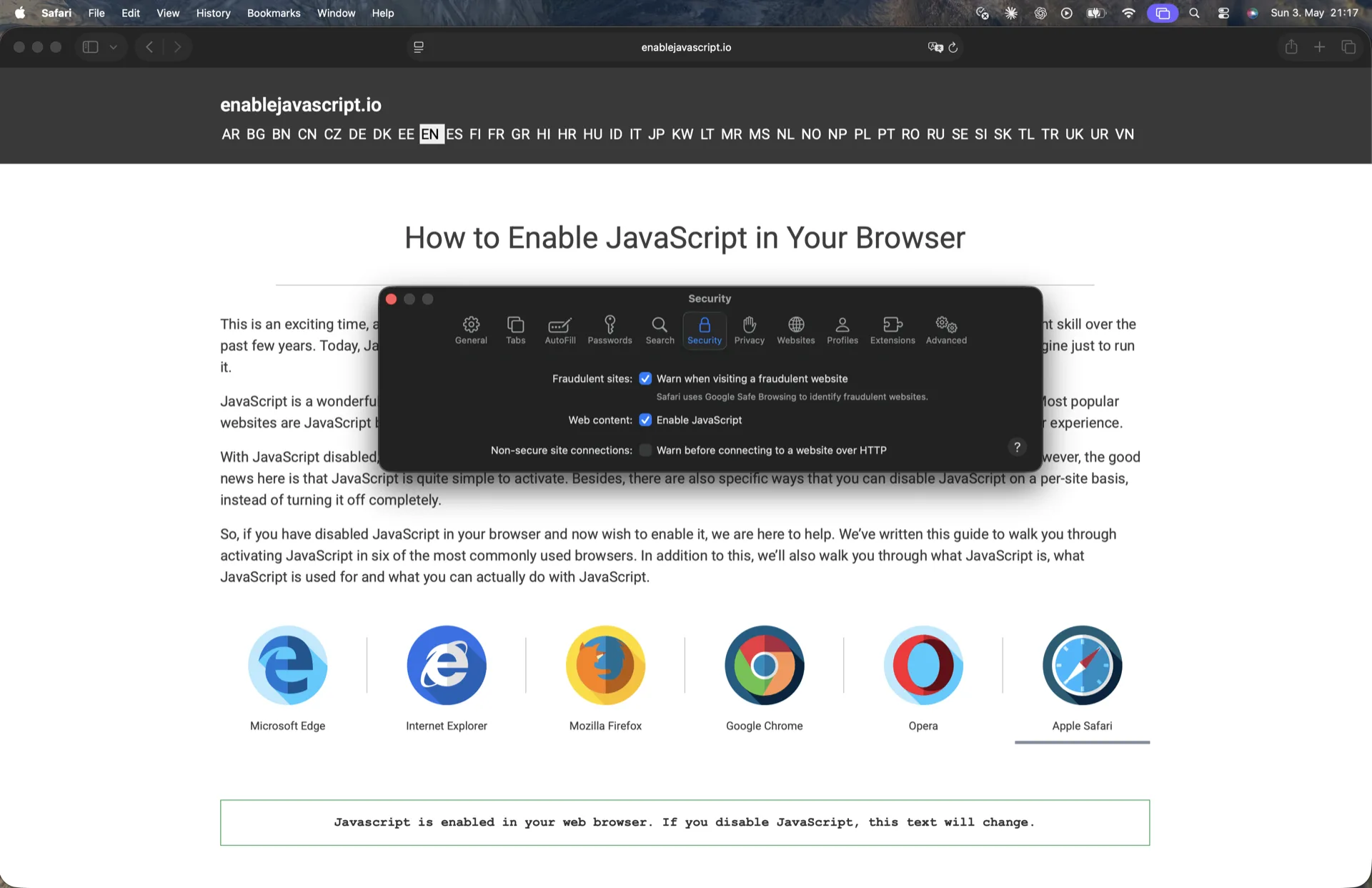
  1. अपने डिवाइस में "टूल्स" खंडको खोजें |
  2. "प्रेफरेंसेस" चुनें |
  3. सिक्युरिटी आइकन को दबाएं ||
  4. "एनेबल जाभास्क्रिप्ट" करने के लिए चेक बॉक्स में चिन्हित करें |
  5. अपने ब्राउज़र को पुन: शुरू करें।

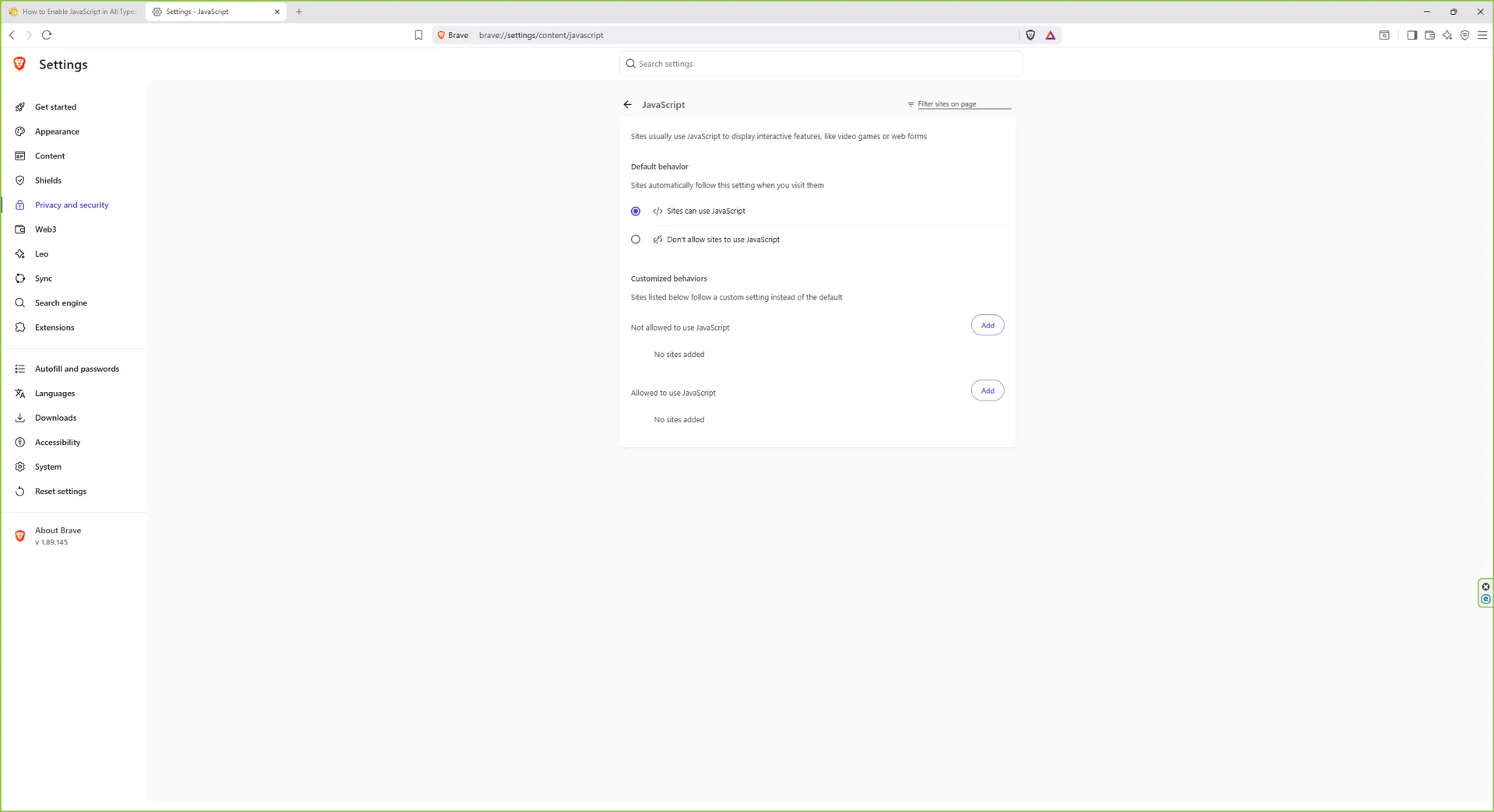
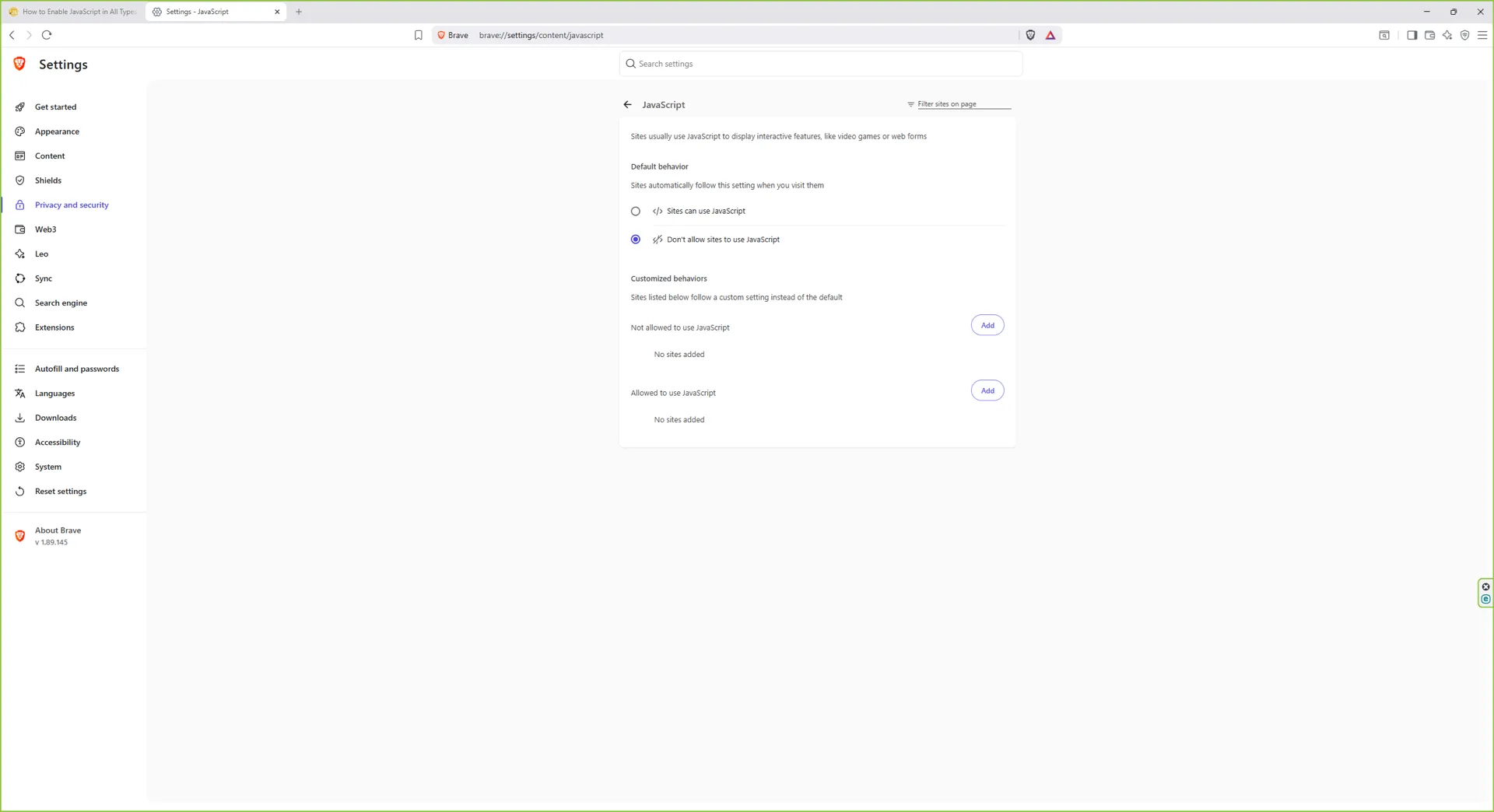
Brave

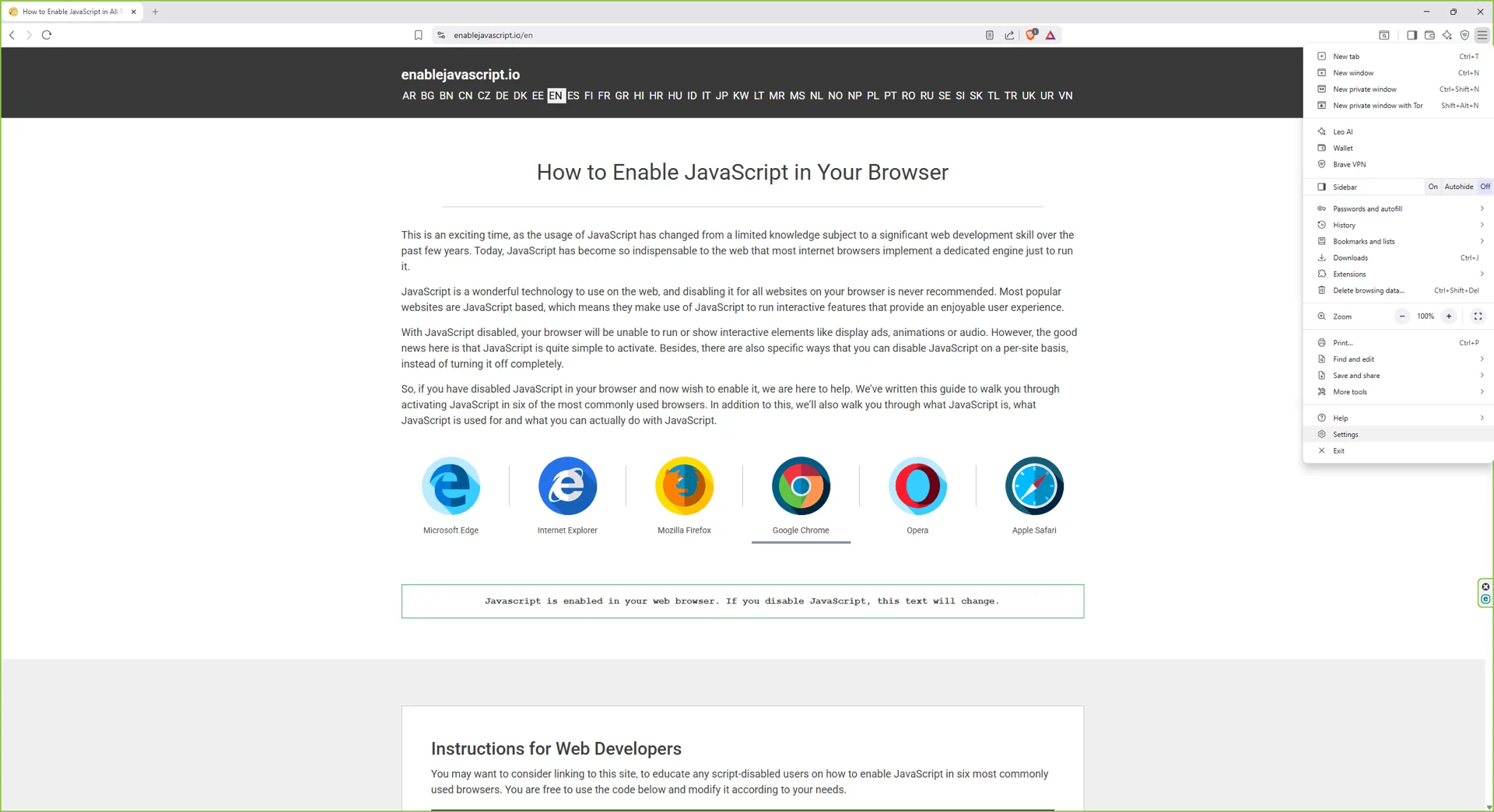
  1. Brave खोलें और ऊपरी दाएं कोने में तीन-लाइन मेनू पर क्लिक करें।
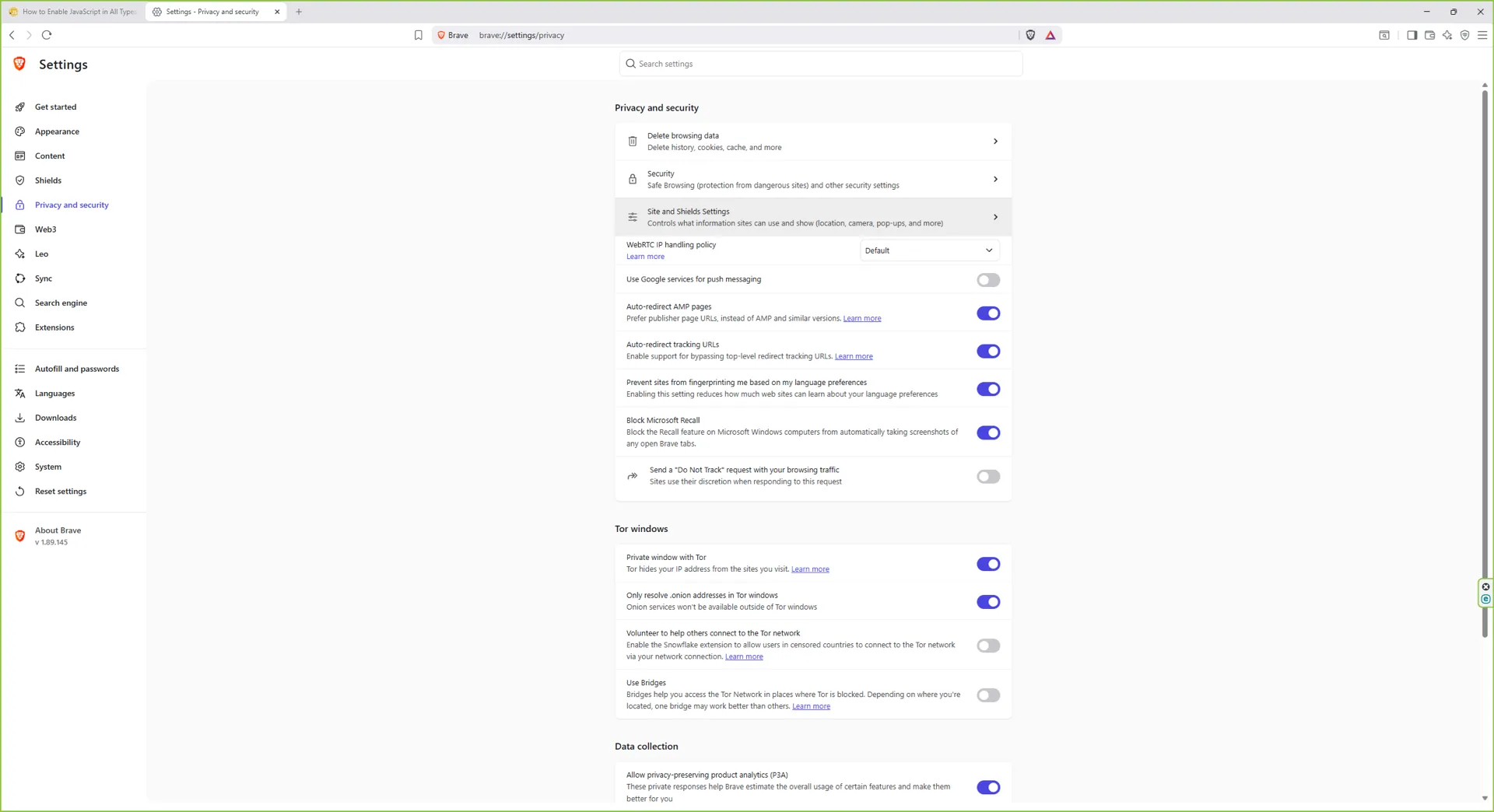
  2. सेटिंग्स चुनें।
  3. गोपनीयता और सुरक्षा → साइट और Shields सेटिंग्स पर क्लिक करें।
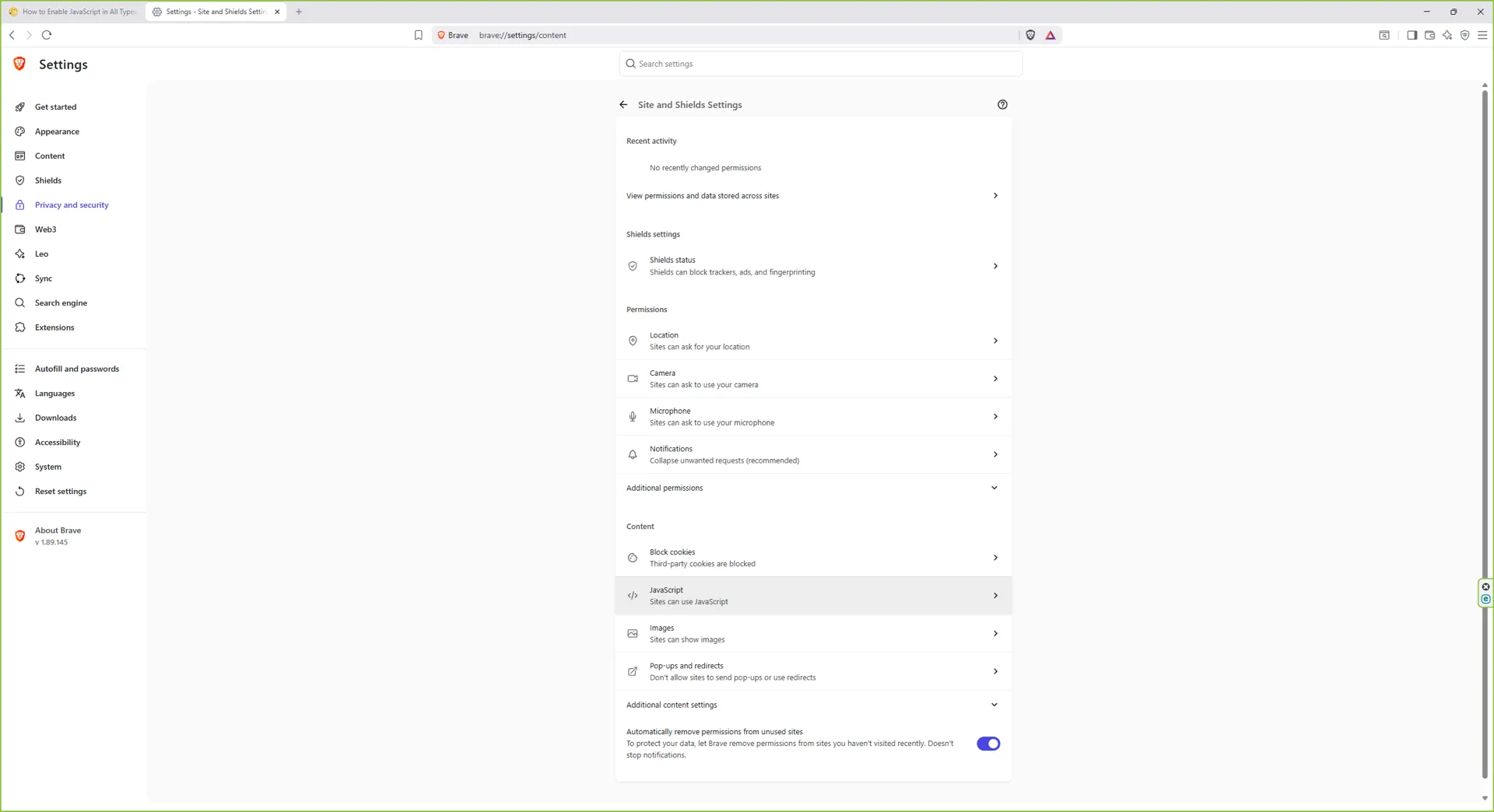
  4. सामग्री पर स्क्रॉल करें और JavaScript पर क्लिक करें।
  5. साइटें JavaScript का उपयोग कर सकती हैं चुनें।
  6. यदि कोई विशेष साइट अभी भी काम नहीं कर रही है, तो शेर (Shields) आइकन पर क्लिक करें और उस साइट के लिए स्क्रिप्ट ब्लॉक करें को बंद कर दें।

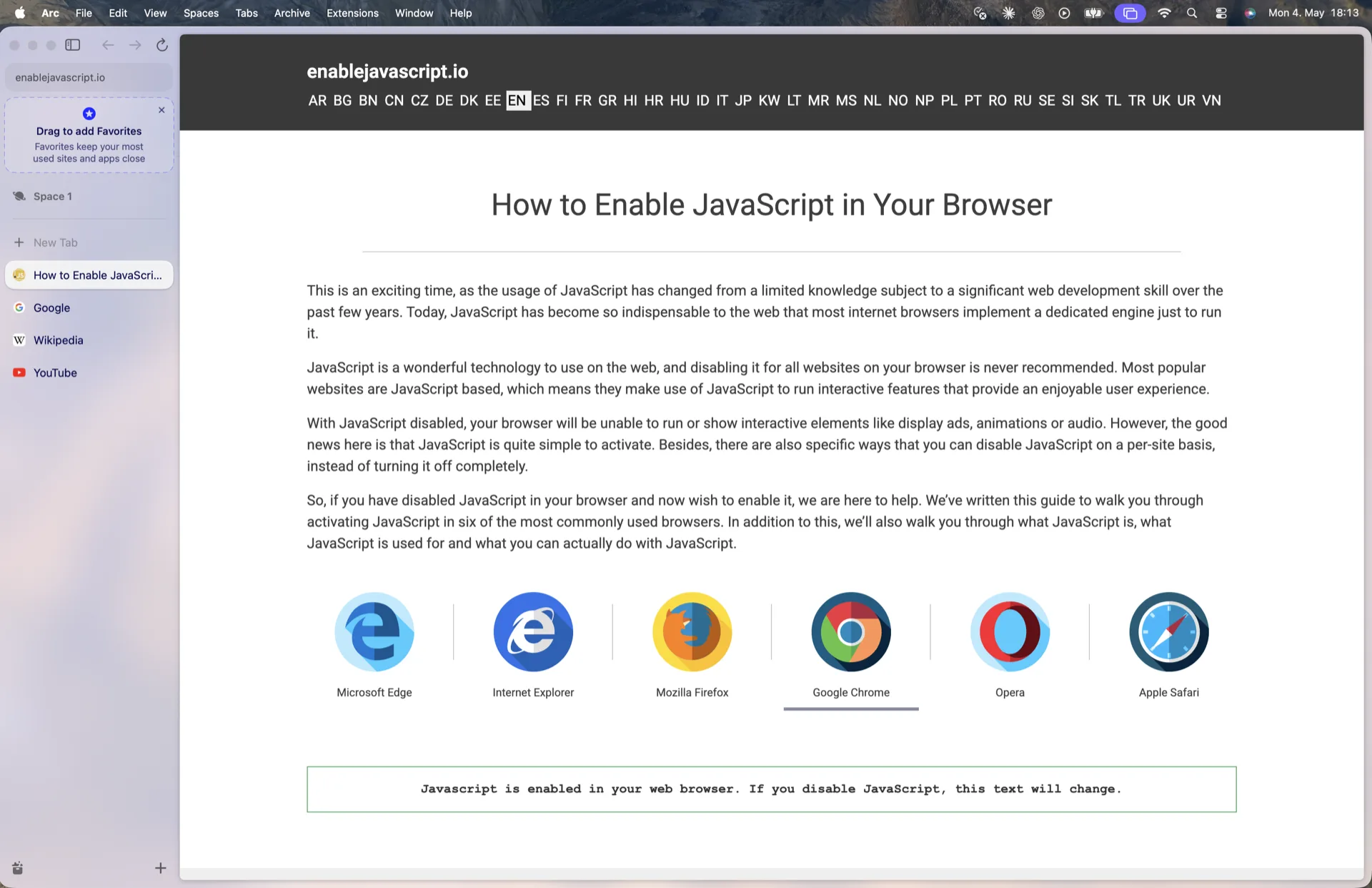
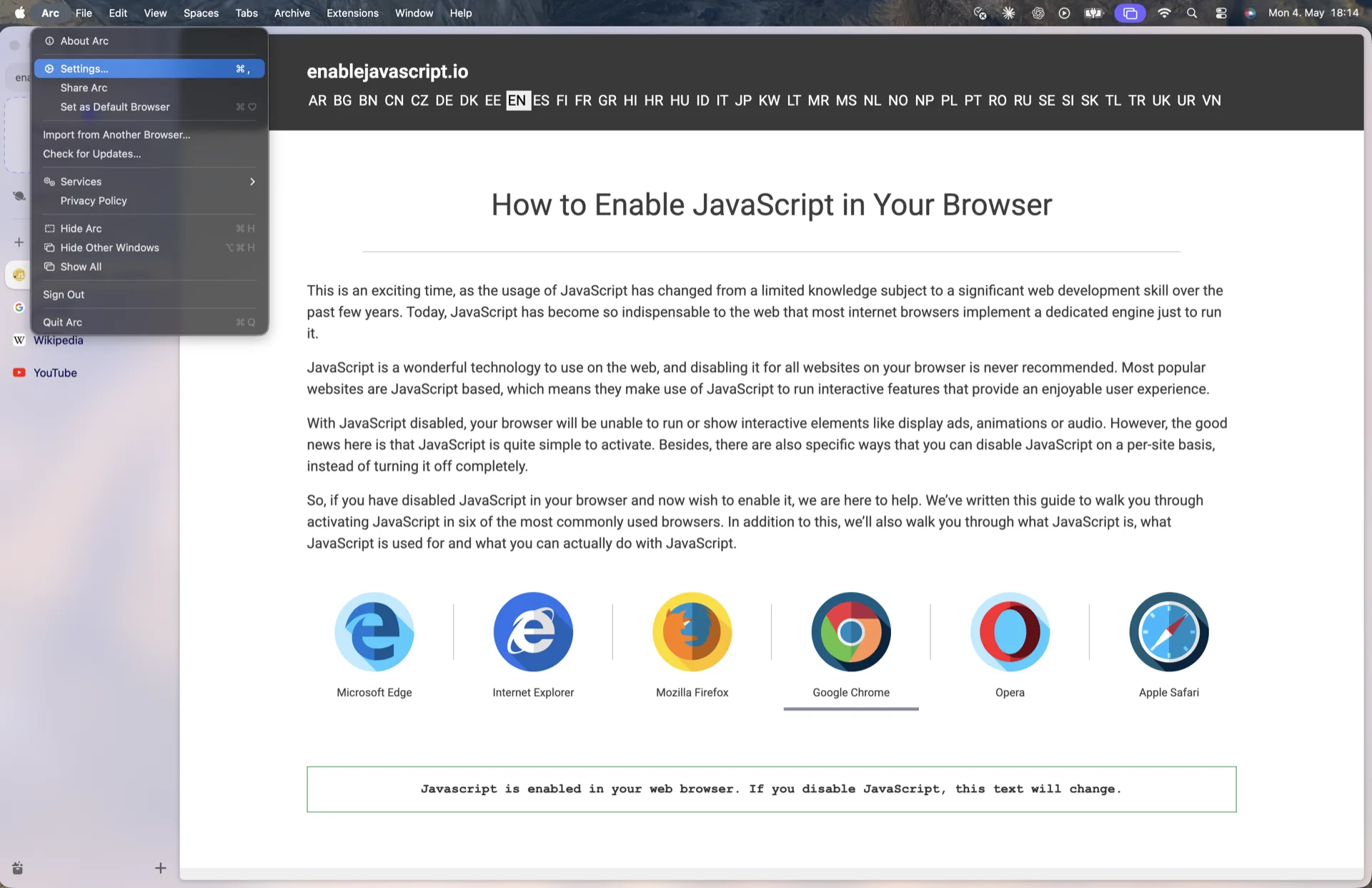
Arc

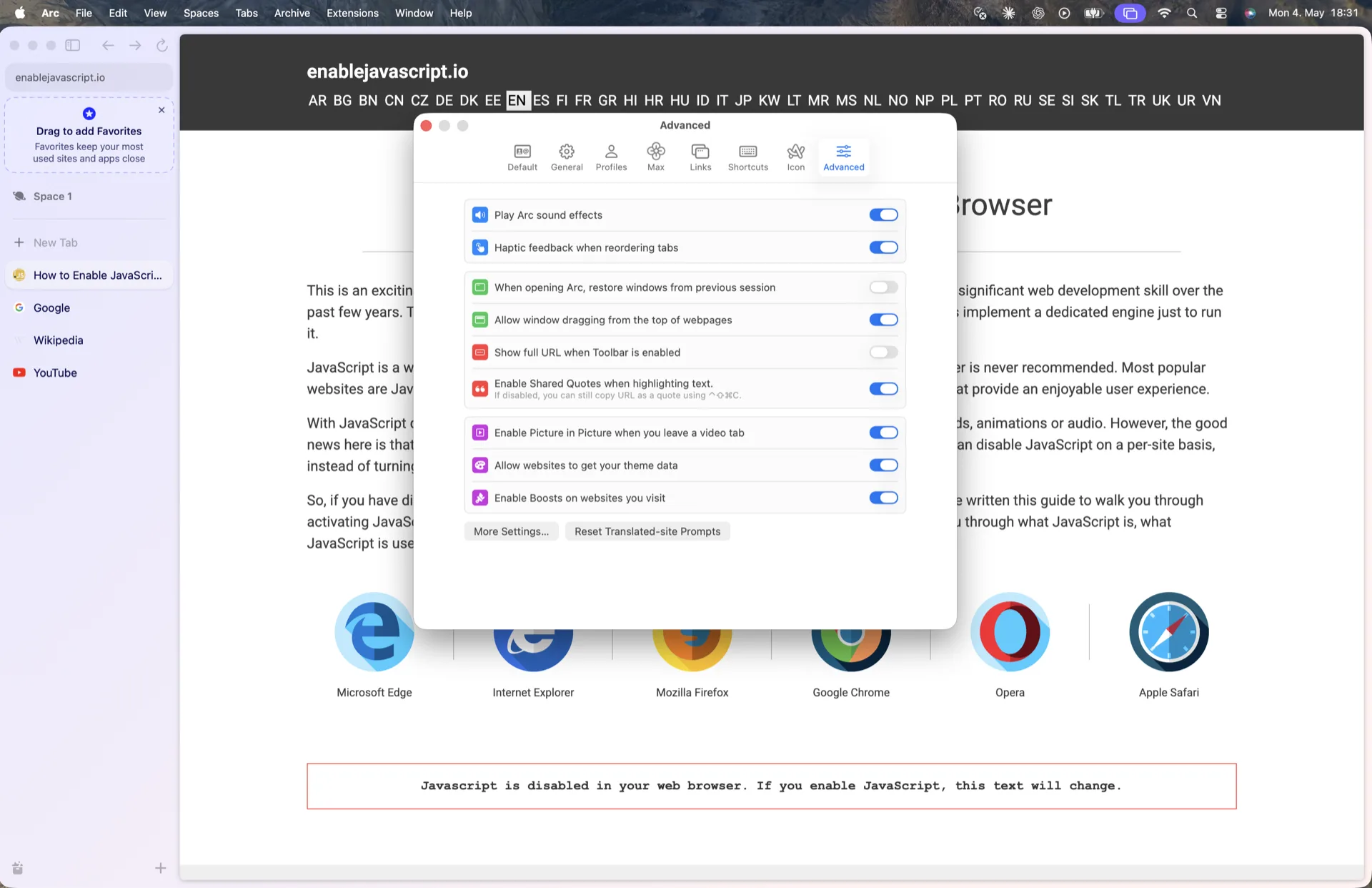
  1. Arc खोलें और सेटिंग्स खोलने के लिए Cmd + , (Mac) या Ctrl + , (Windows) दबाएं।
  2. प्रोफाइल टैब पर क्लिक करें।
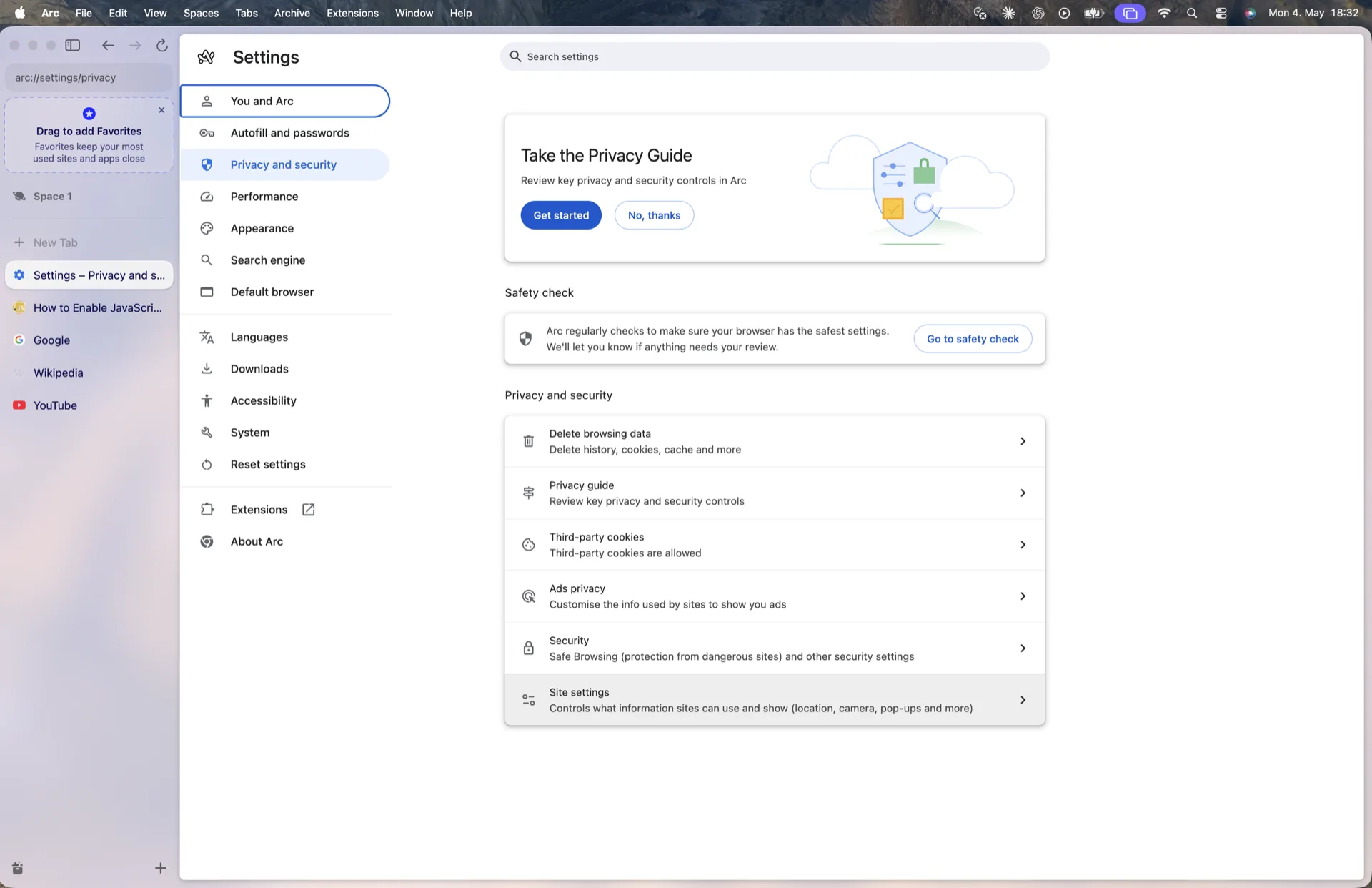
  3. नीचे तक स्क्रॉल करें और Chromium में उन्नत सेटिंग्स प्रबंधित करें पर क्लिक करें।
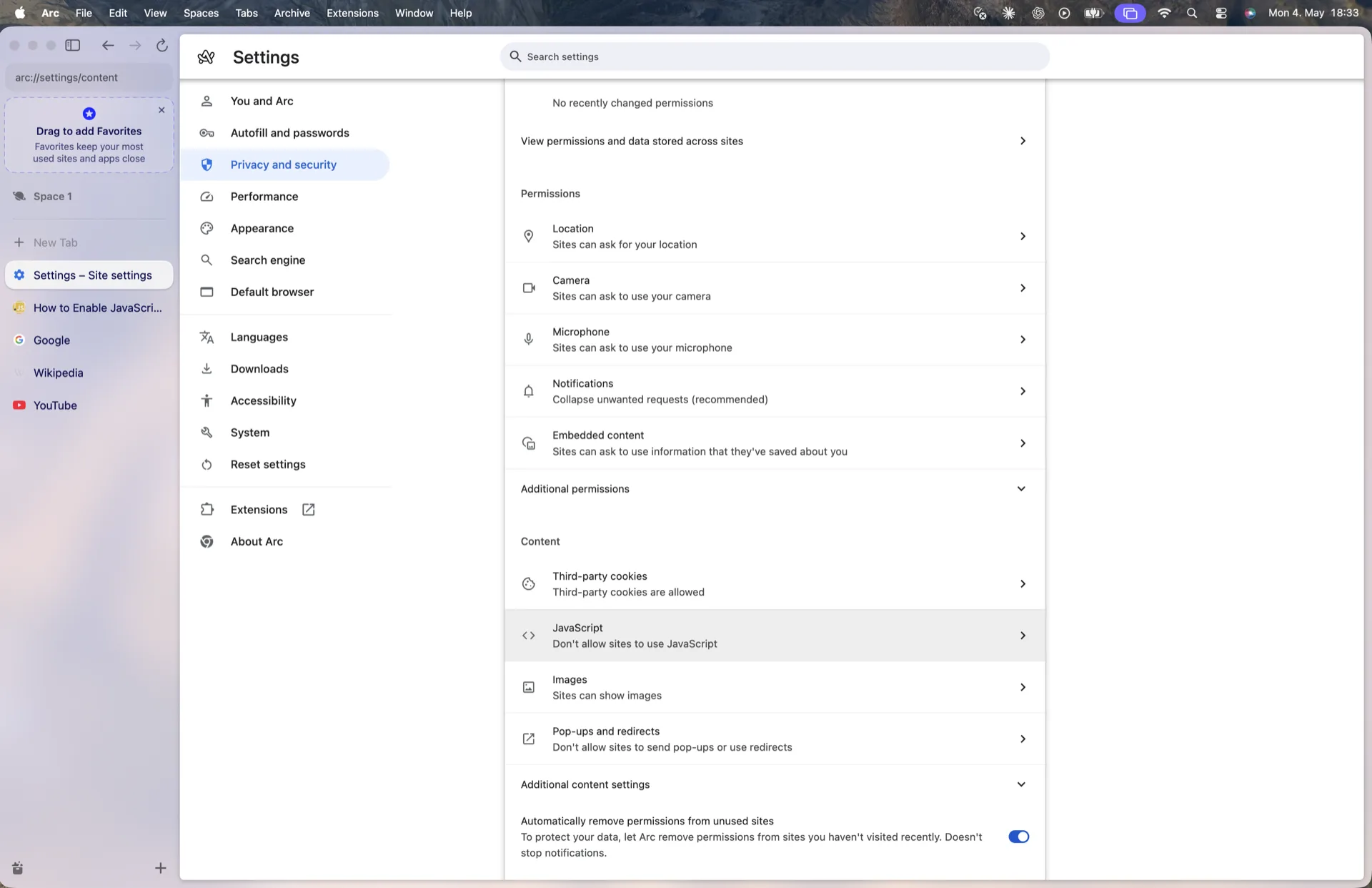
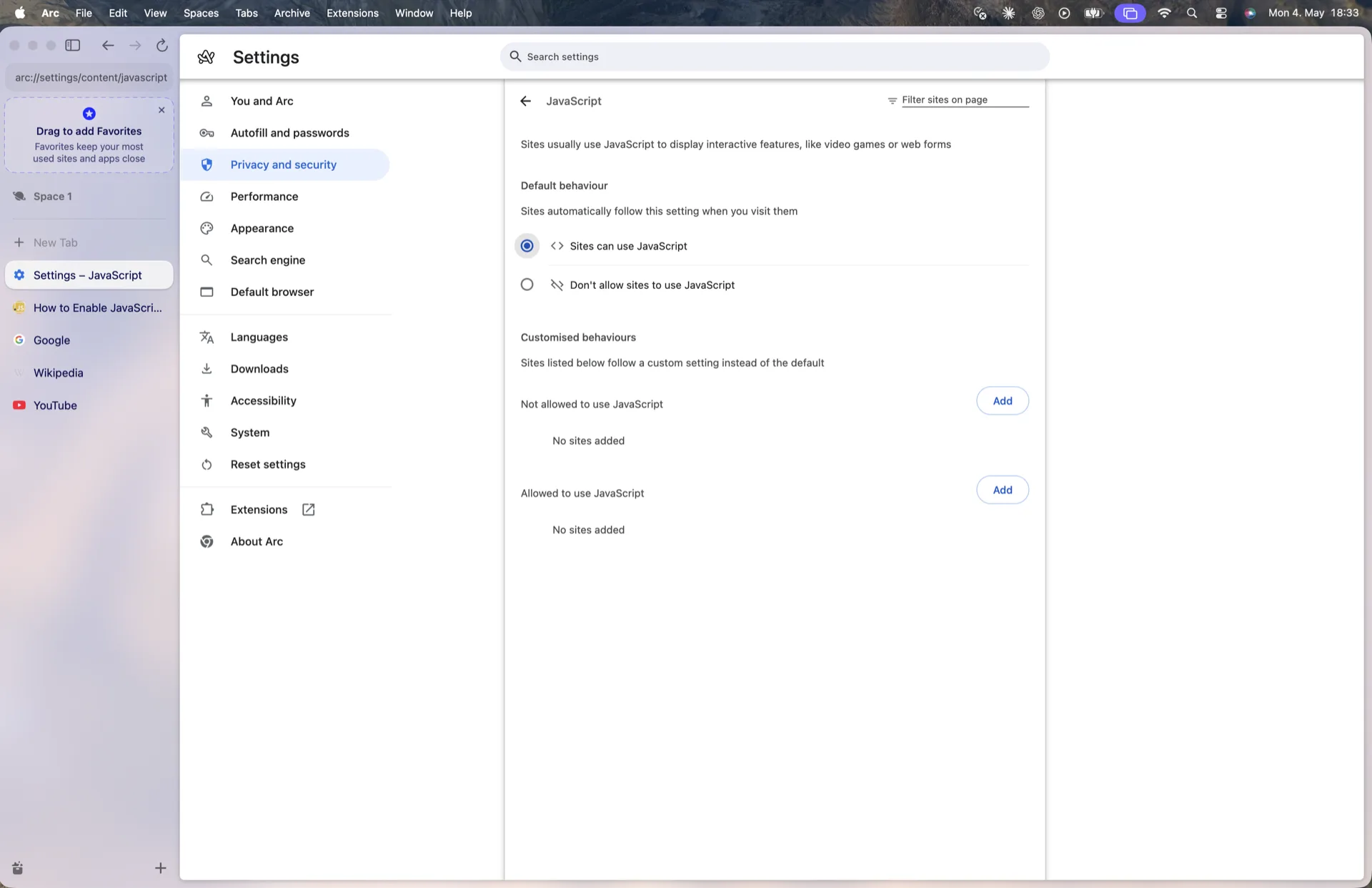
  4. Chromium सेटिंग्स में गोपनीयता और सुरक्षा → साइट सेटिंग्स → JavaScript पर क्लिक करें।
  5. साइटें JavaScript का उपयोग कर सकती हैं चुनें।
  6. शॉर्टकट arc://settings/content/javascript आपको सीधे इस पेज पर ले जाता है।

Vivaldi

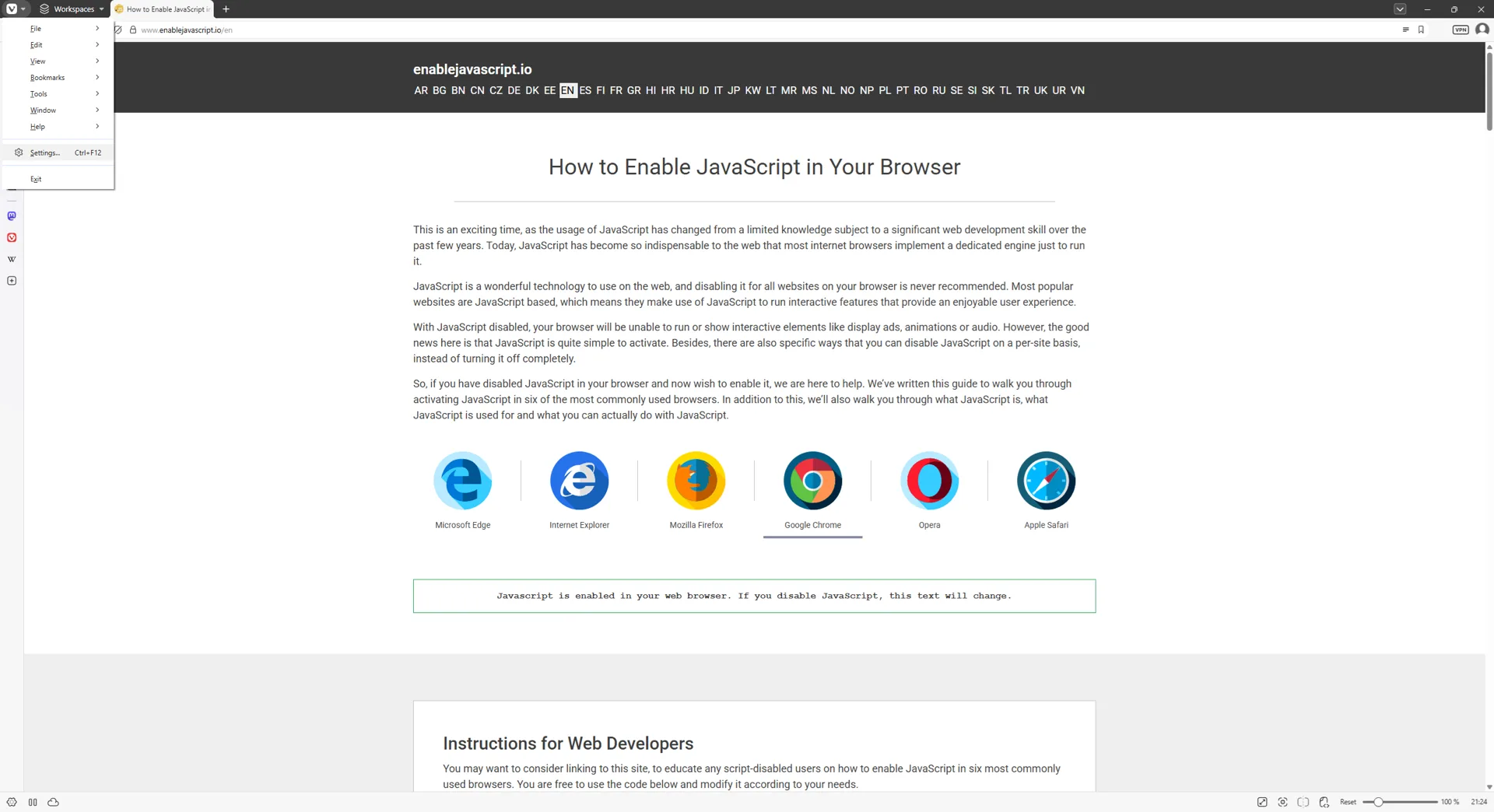
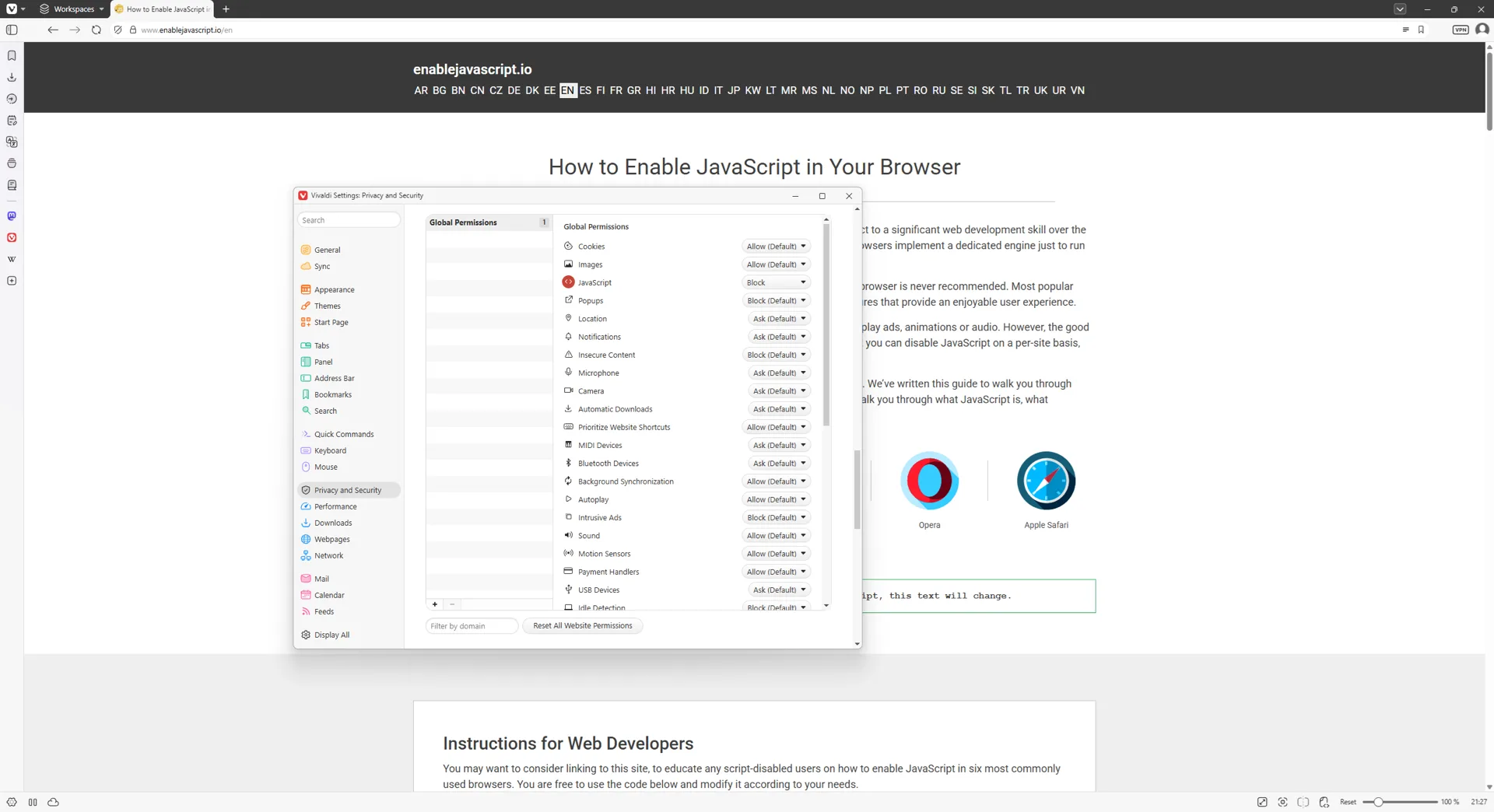
  1. Vivaldi खोलें और सेटिंग्स खोलने के लिए Ctrl + F12 (Windows) या Cmd + , (Mac) दबाएं।
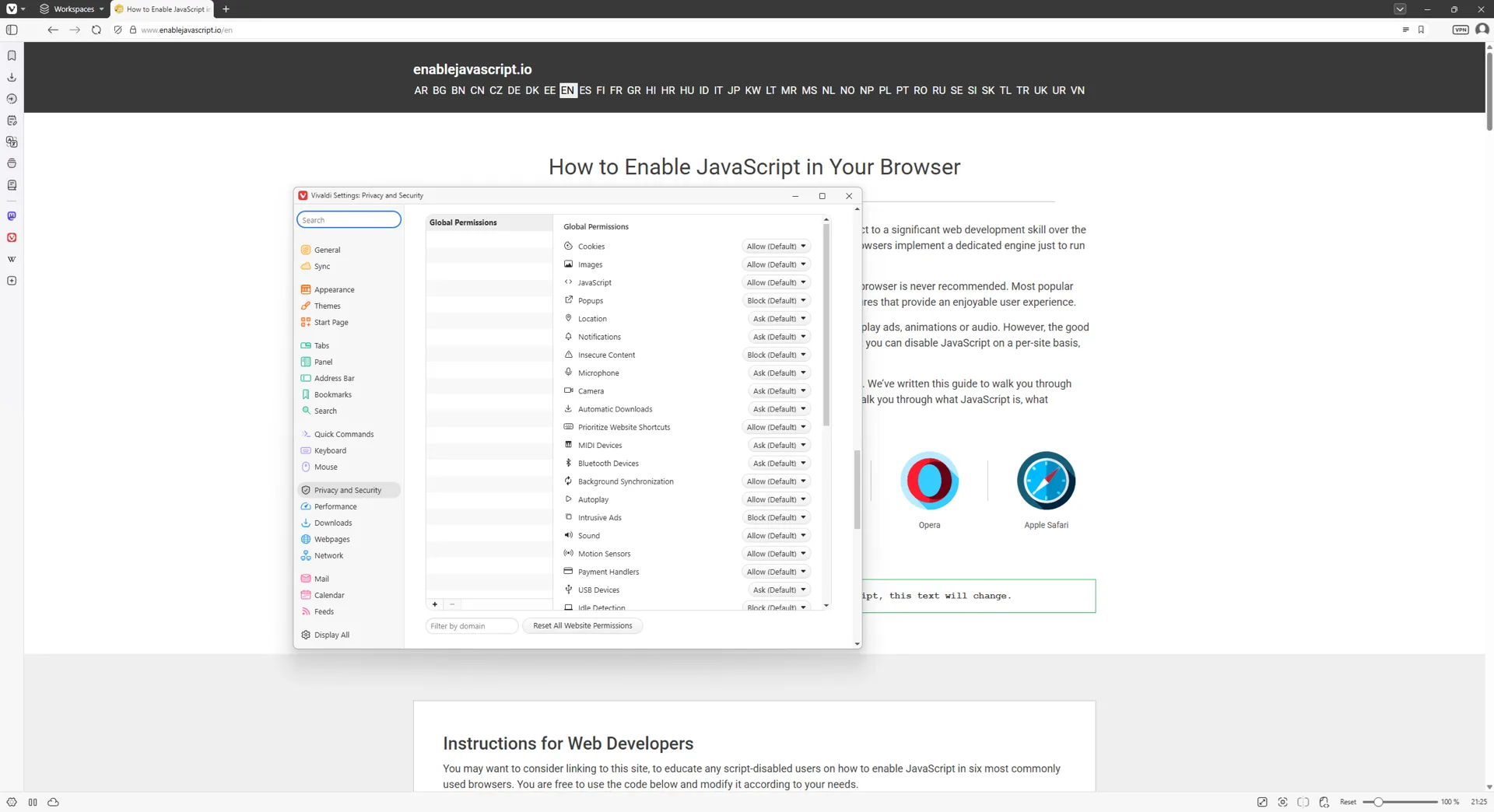
  2. बाएं साइडबार में वेबपेज पर क्लिक करें।
  3. वेबपेज अनुमतियां पर स्क्रॉल करें और अनुमतियां प्रबंधित करें पर क्लिक करें।
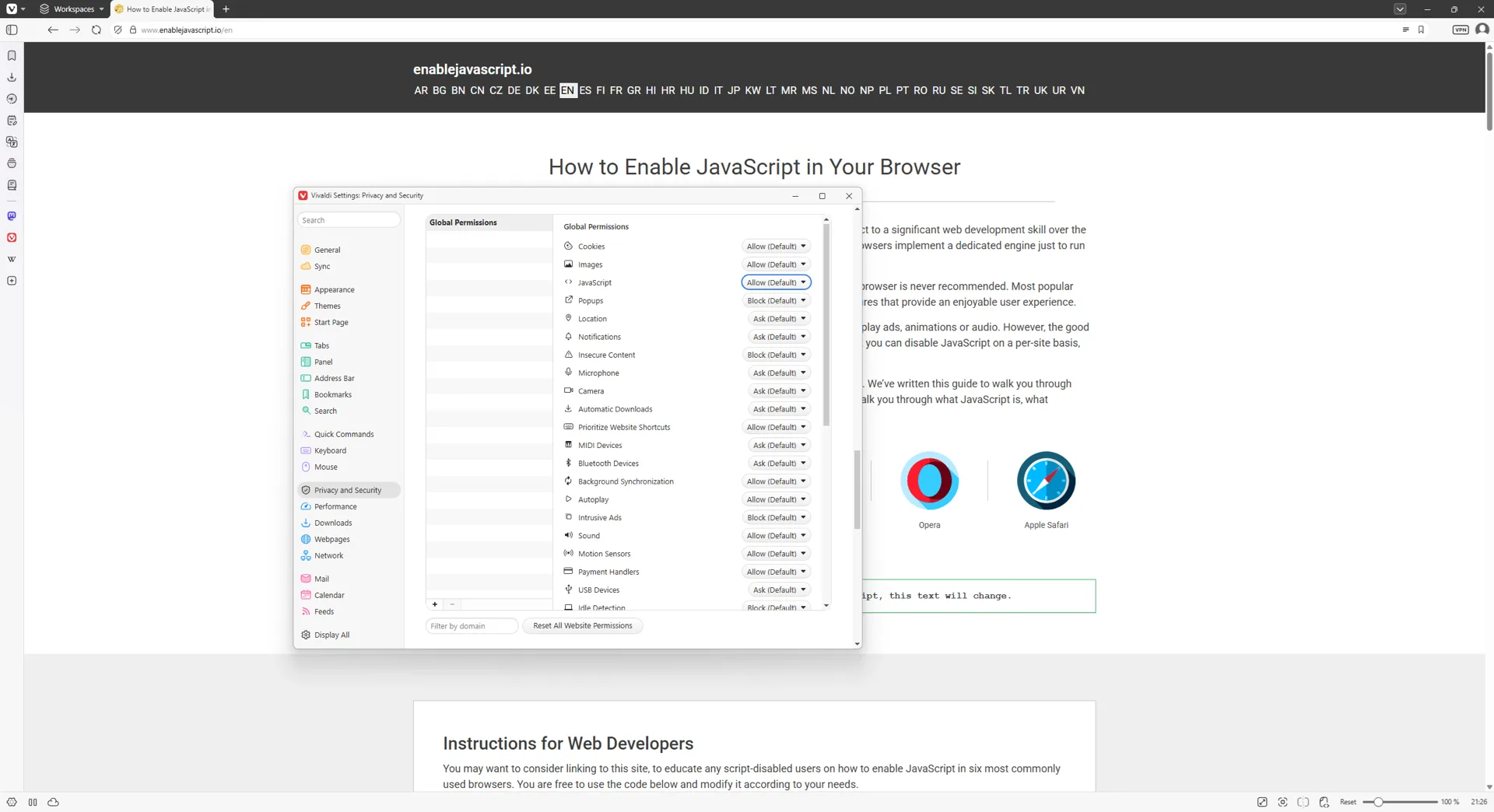
  4. सामग्री सूची में JavaScript पर क्लिक करें।
  5. साइटें JavaScript का उपयोग कर सकती हैं चुनें।
  6. यदि कोई विशेष साइट Vivaldi में अभी भी काम नहीं कर रही है, तो एड्रेस बार में ढाल आइकन पर क्लिक करें और उस साइट के लिए गोपनीयता स्तर कम करें।

DuckDuckGo

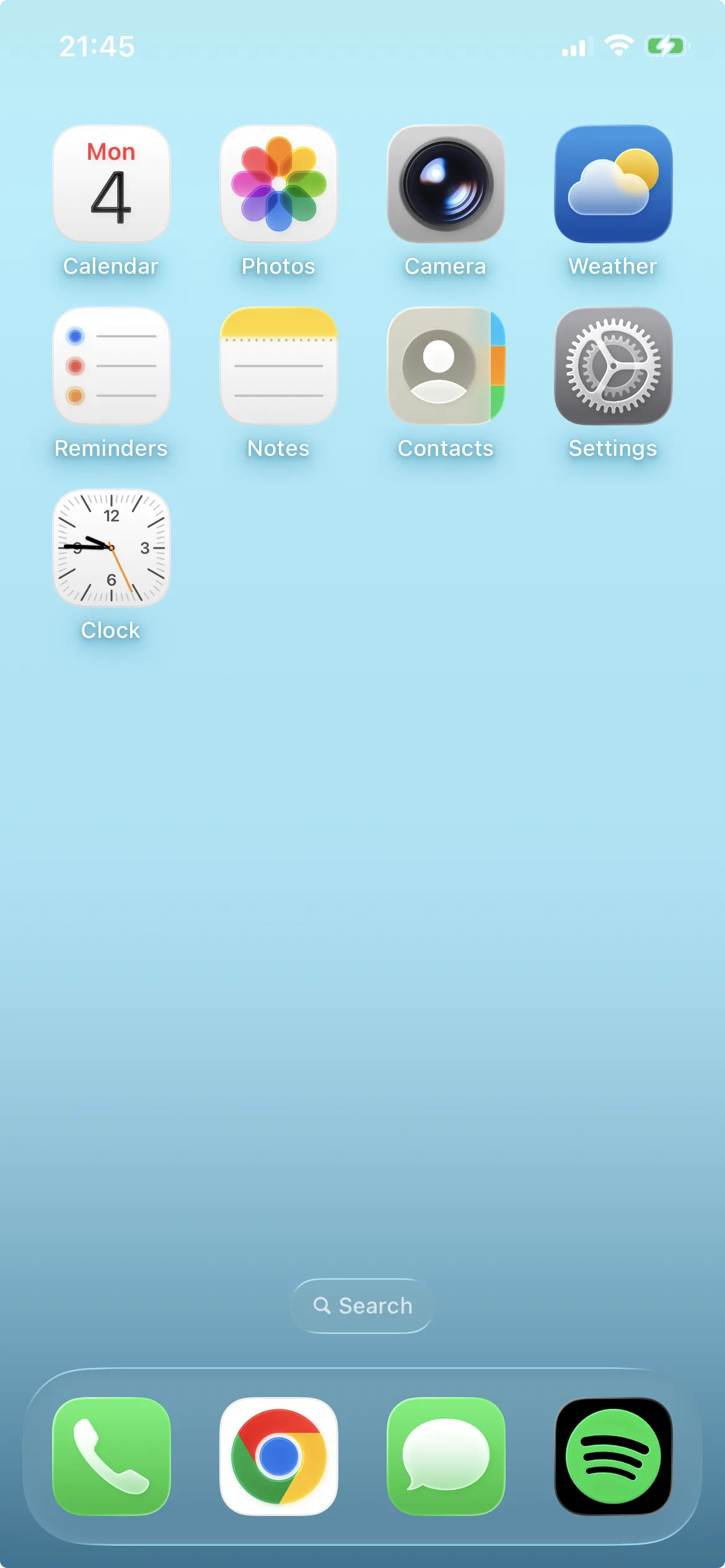
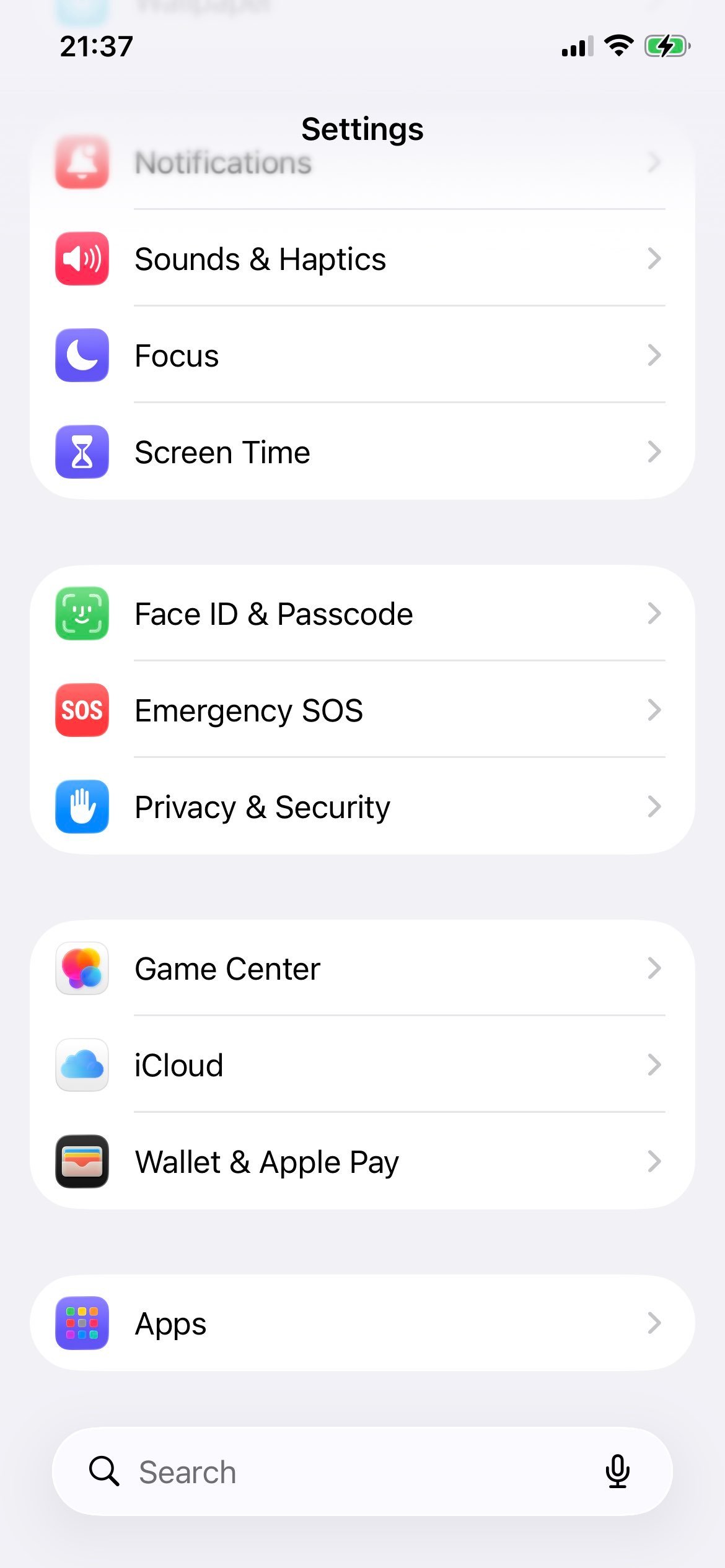
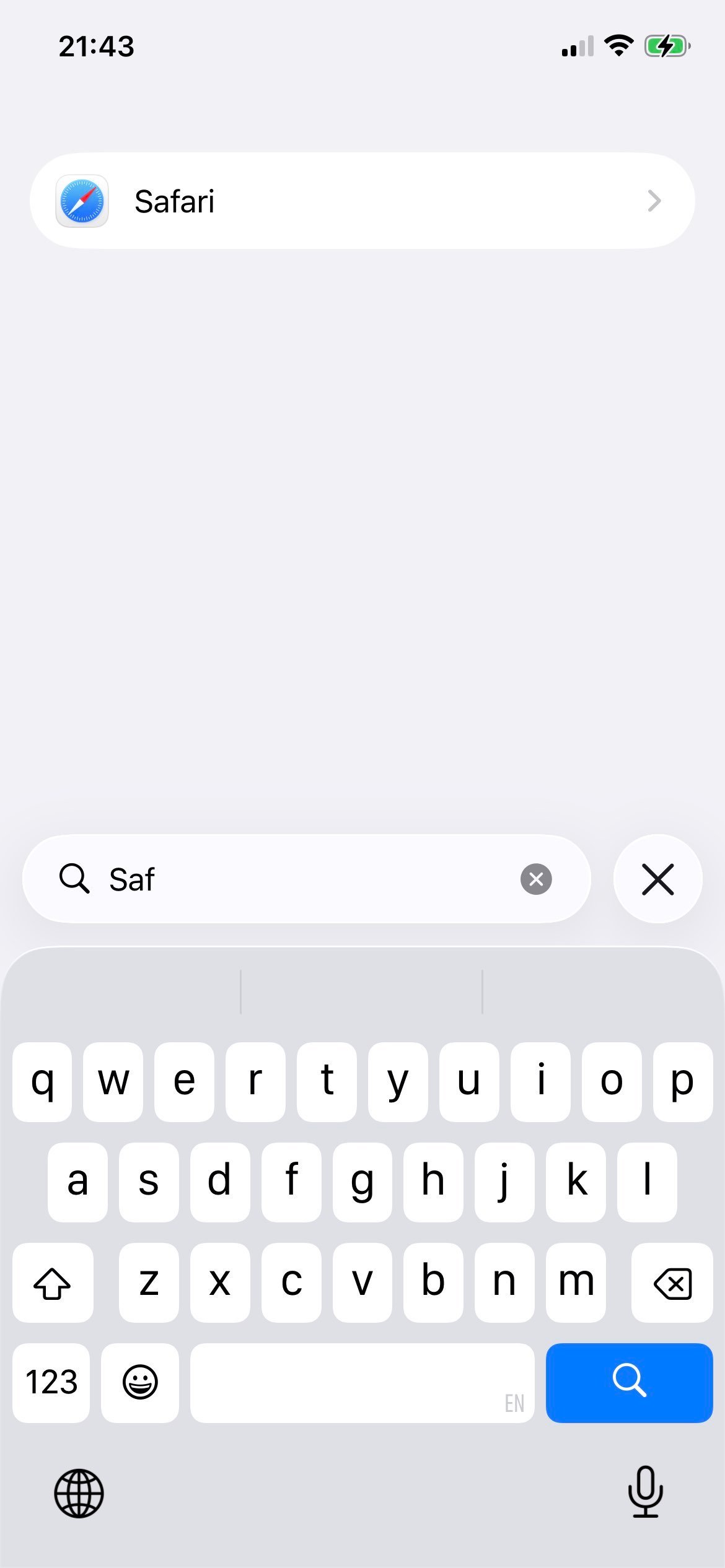
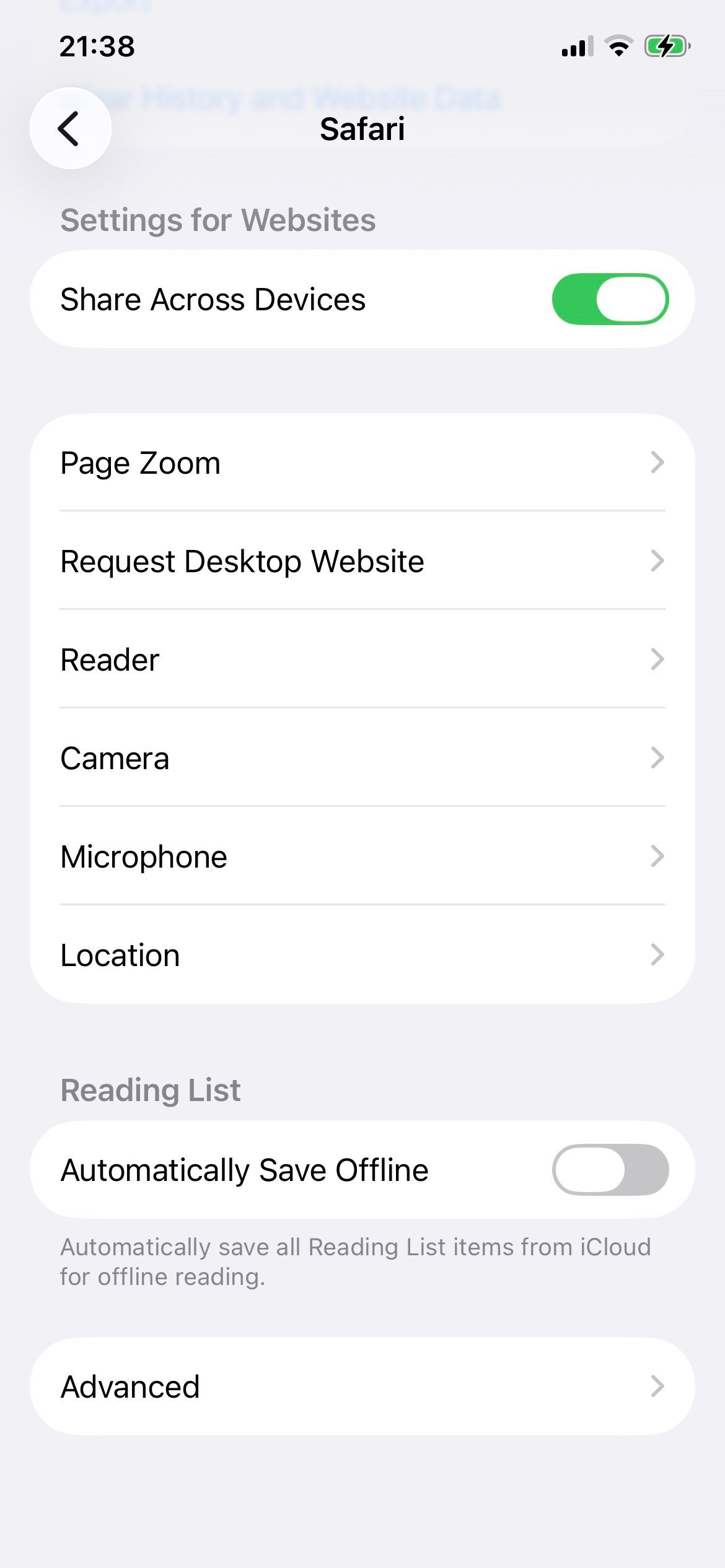
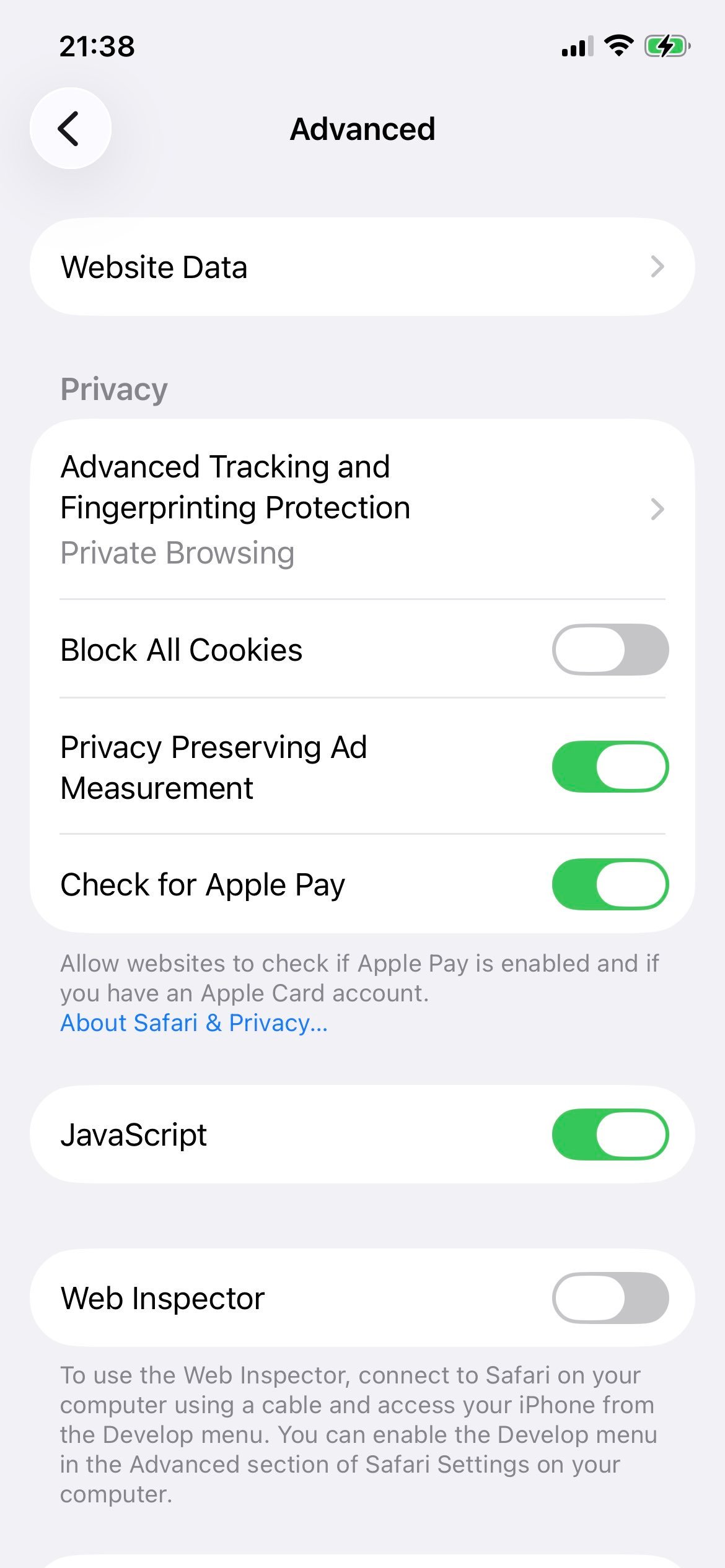
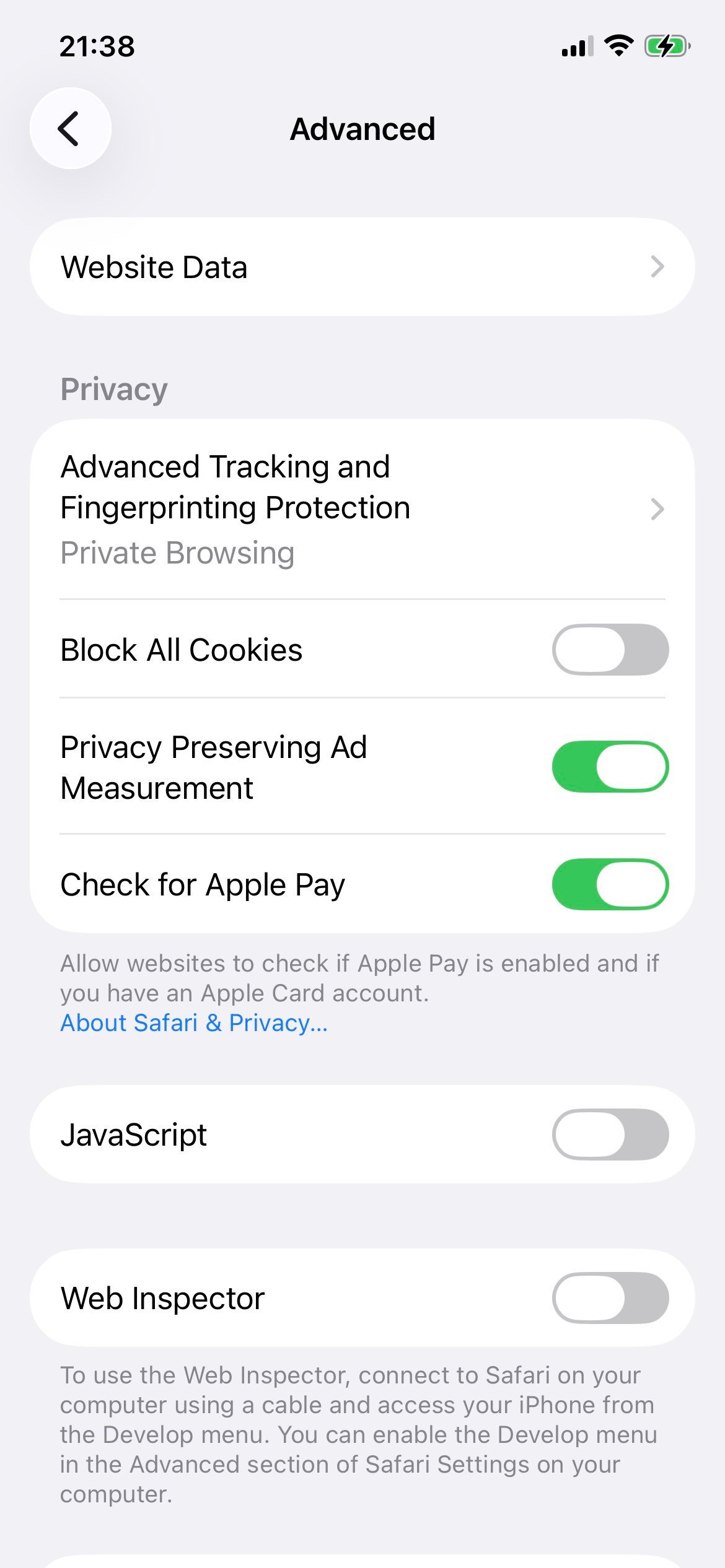
  1. iPhone या iPad पर: iOS सेटिंग्स ऐप खोलें, ऐप्स → Safari → उन्नत पर टैप करें और JavaScript चालू करें (यह DuckDuckGo सहित सभी iOS ब्राउज़र को नियंत्रित करता है)।
  2. Android पर: DuckDuckGo ऐप में तीन-बिंदु मेनू पर टैप करें, सेटिंग्स चुनें, फिर पहुंच या साइट अनुमतियों के तहत JavaScript स्विच ढूंढें।
  3. macOS या Windows पर: JavaScript डिफ़ॉल्ट रूप से चालू है और DuckDuckGo डेस्कटॉप ऐप्स में कोई वैश्विक चालू/बंद स्विच नहीं है - इसके बजाय ट्रैकर ब्लॉकर गोपनीयता को संभालता है।

About

JavaScript क्या है?

JavaScript एक "क्लाइंट-साइड" स्क्रिप्टिंग भाषा है जिसका उपयोग मुख्य रूप से वेब पेजों पर सभी प्रकार के डायनामिक इंटरैक्शन बनाने और जोड़ने के लिए किया जाता है। तकनीकी दुनिया में अपने तेज़ विकास के साथ, JavaScript आधुनिक वेब विकास की आधारशिला बन गया है।

यह पारंपरिक सॉफ़्टवेयर डिज़ाइन भाषाओं के साथ अच्छी तरह से काम करता है और इसमें अनूठी विशेषताएँ शामिल हैं जो इसे उनसे अलग बनाती हैं। जहाँ CSS और HTML ऐसी भाषाएँ हैं जो वेब पेजों में शैली और संरचना जोड़ती हैं, वहीं JavaScript वेब पेजों को इंटरैक्टिव तत्व प्रदान करता है जो उपयोगकर्ता अनुभवों को बेहतर बनाते हैं।

तो, ब्राउज़िंग सत्र के दौरान वेब पेज रीलोड के बिना आपके डिवाइस पर जो कुछ भी बदलता है, या पॉप-अप होता है? हाँ, वह JavaScript है।

आज, JavaScript इतना प्रभावशाली है कि इसका उपयोग Google Chrome, Safari, Mozilla Firefox, Opera, Internet Explorer, Microsoft Edge आदि जैसे आधुनिक वेब ब्राउज़रों द्वारा किया जाता है। Android और iPhone जैसे लोकप्रिय मोबाइल डिवाइस भी JavaScript-आधारित ब्राउज़रों और एप्लिकेशन को नेटिव रूप से चलाने में सक्षम हैं।

JavaScript कैसे काम करता है यह समझना तब थोड़ा आसान हो जाता है जब आप इसकी प्रमुखता को जानते हैं, तो आइए और जानें।

JavaScript का इतिहास

यह 25 साल हो गए हैं जब, यकीनन, वेब विकास के लिए सबसे अधिक उपयोग किए जाने वाले कोडों में से एक बनाया गया था। इंटरनेट के उद्भव ने JavaScript को उन स्थानों पर पहुँचाया जहाँ इसके होने की कभी भविष्यवाणी नहीं की गई थी। अपने रिलीज़ के बाद से, JavaScript ने न केवल एक शक्तिशाली प्रोग्रामिंग भाषा के रूप में अपनी जगह को मजबूत किया है, बल्कि आधुनिक वेब विकास में नए उपयोग क्षेत्र भी प्राप्त किए हैं।

Scheme, Java और Self से प्रेरित होकर, JavaScript को 1995 में Brendan Eich द्वारा विकसित किया गया था जब वह Netscape Communications में काम कर रहे थे। 1990 के दशक में, Netscape Communications ने अपने ब्राउज़र - Netscape Navigator - के माध्यम से इंटरनेट पर महत्वपूर्ण उपस्थिति का आनंद लिया, जिसे पहले मुख्यधारा वेब ब्राउज़र, Mosaic ब्राउज़र की तुलना में व्यापक रूप से पसंद किया गया था।

Netscape Communications की सह-स्थापना Marc Andreessen ने की थी, जो इलिनोइस विश्वविद्यालय में डेवलपर्स की एक टीम का हिस्सा थे जिन्होंने 1993 में Mosaic ब्राउज़र परियोजना पर काम किया था। जैसे-जैसे वेब ने लोकप्रियता हासिल की, तकनीकी कंपनियों ने इंटरनेट पर सबसे कुशल ब्राउज़र विकसित करने की होड़ की।

Microsoft ने इसकी भनक पाई और Netscape से इंटरनेट के नियंत्रण को हथियाने की बोली में Internet Explorer प्रोजेक्ट शुरू किया। इसने ब्राउज़र शेयर बाजार में प्रभुत्व हासिल करने के लिए Microsoft और Netscape के बीच एक भयंकर ब्राउज़र युद्ध छेड़ दिया।

उस समय, वेब डेवलपर्स वेब पेजों पर डायनामिक सुविधाएँ बनाने या जोड़ने के लिए एक स्क्रिप्टिंग भाषा की लालसा रखते थे। शुरुआत में, उन्होंने Java पर अपना ध्यान केंद्रित किया लेकिन अंततः महसूस किया कि उपयोगकर्ता अनुभवों को बेहतर बनाने के लिए कुछ अधिक लचीले की आवश्यकता थी।

Netscape ने इसे महसूस किया और एक हल्की स्क्रिप्टिंग भाषा की कल्पना की जो वेब डेवलपर्स को वेब पेजों पर इंटरैक्टिव सुविधाएँ जोड़ने की अनुमति दे सके। समय का अत्यधिक महत्व था, और यही वह समय था जब JavaScript के पिता तस्वीर में आए।

1995 में, Brendan Eich को Netscape द्वारा उनके Netscape Navigator 2.0 ब्राउज़र की रिलीज़ के लिए एक डायनामिक भाषा बनाने और लागू करने के लिए अनुबंधित किया गया था। यह परियोजना Eich के लिए एक जल्दबाजी का काम था। हालाँकि, उन्होंने इसे ऐसी चीज़ पर काम करने के अवसर के रूप में देखा जिसके बारे में वे भावुक थे और Netscape के साथ टीम बनाई। और इस तरह एक हल्की स्क्रिप्टिंग भाषा का विचार जन्मा। इसका नाम Eich द्वारा Mocha रखा गया था लेकिन बाद में इसका नाम बदलकर Live Script कर दिया गया। मात्र दस दिनों में, Eich द्वारा एक कार्यात्मक प्रोटोटाइप विकसित किया गया और Netscape Navigator 2.0 Beta ब्राउज़र में लागू करने के लिए तैयार था।

ब्राउज़र शेयर बाजार में अपने प्रभुत्व को बनाए रखने की बोली में, Netscape Sun Microsystems के साथ साझेदारी करने के लिए सहमत हो गया - Java नामक प्रोग्रामिंग भाषा के डेवलपर्स। इस गठबंधन का मतलब था कि Sun Microsystems ने Java को Java समुदाय के लिए उपलब्ध कराने के लिए वेब डिलीवरी प्लेटफ़ॉर्म के रूप में Netscape Navigator के उपयोग को सुरक्षित किया।

1996 में, लगभग एक साल बाद, Java समुदाय में स्वीकृति प्राप्त करने के लिए एक मार्केटिंग रणनीति के रूप में Live Script का नाम अंततः बदलकर JavaScript कर दिया गया। JavaScript को Netscape Navigator 2.0 ब्राउज़र में मामूली क्लाइंट-साइड परियोजनाओं के लिए एक स्क्रिप्टिंग भाषा के रूप में प्रस्तुत किया गया था, जबकि Java को प्रभावशाली वेब समाधान विकसित करने के लिए एक विशेष उपकरण के रूप में समर्थन दिया गया था।

इसके बाद, Microsoft ने अपने Internet Explorer 3 के लिए एक कस्टम संस्करण विकसित करने के लिए JavaScript को रिवर्स-इंजीनियर किया। Sun Microsystems के साथ कानूनी मुद्दों से बचने के लिए इसका नाम JScript रखा गया, जो Java ब्रांड के मालिक थे और इसे Netscape को लाइसेंस दिया था।

स्वच्छ, लचीला और गैर-डेवलपर्स के लिए सुलभ, JavaScript (और JScript) बेहद लोकप्रिय थे, जिससे वेब पेज अधिक इंटरैक्टिव और साथ ही डायनामिक हो गए।

दुर्भाग्य से, उन दोनों ने कम बाधा प्रवेश के कारण नकारात्मक प्रतिष्ठा अर्जित करना शुरू कर दिया, जिसका अर्थ था कि लोग बहुत कम या बिना किसी जानकारी के कोड स्निपेट लिख सकते थे कि वे क्या कर रहे थे। इसके अतिरिक्त, JavaScript का उपयोग अक्सर लोगों को परेशान करने (पॉप-अप विज्ञापन, ब्राउज़र स्निफिंग आदि) के लिए किया जाता था बजाय उनके अनुभव को बेहतर बनाने के।

इस मुद्दे को संबोधित करने के लिए एक महत्वपूर्ण प्रतिक्रिया ECMA मानकीकरण के रूप में आई। Netscape और Sun Microsystems ने JavaScript को मानकीकृत करने के लिए ECMA International को दस्तावेज़ जमा किए, जो मानक की मेज़बानी करेंगे। मानकीकरण एक महत्वपूर्ण कदम था और ऐसी नई भाषा के लिए एक बड़ा आह्वान था।

इसने JavaScript को एक व्यापक दर्शकों के लिए खोल दिया और डेवलपर्स को स्क्रिप्टिंग भाषा के विकास में अपनी बात कहने की अनुमति दी। मानकीकरण ने उन लोगों को भी जाँच में रखने का उद्देश्य पूरा किया जिन्होंने नकारात्मक कारणों से कोड का उपयोग किया। Sun के Java ट्रेडमार्क का उल्लंघन करने से बचने के लिए, ECMA समिति ने मानकीकृत भाषा का नाम ECMAScript रखने का फैसला किया।

इसने और भी अधिक भ्रम पैदा किया, लेकिन अंततः ECMAScript का उपयोग विनिर्देश को संदर्भित करने के लिए किया गया, और JavaScript का उपयोग आज भी स्क्रिप्टिंग भाषा को संदर्भित करने के लिए किया जाता था (और अभी भी किया जाता है)।

जावास्क्रिप्ट को क्या करने में उपयोग किया जाता है ?

रिलीज के बाद से ही जावास्क्रिप्ट का उपयोग पिछले कुछ वर्षों में बदल गया है| इस समय पर, आप आश्चर्य होंगे कि कैसे 10 दिनों में विकसित एक स्क्रिप्टिंग लैंग्वेज ने इंटरनेट को पूर्ण रूप से बदल दिया | खैर, यह ऐसे हुआ:

डायनामिक वेब पेज

JavaScript का उपयोग वेब पेजों में ट्रांज़िशन तत्वों और कार्यों जैसे डायनामिक इंटरैक्शन जोड़ने के लिए किया जाता है। यह उपयोगकर्ताओं को समय-समय पर वेब पेज को रीफ्रेश करने की आवश्यकता के बिना नई छवियों और ऑब्जेक्ट्स को लोड करने की अनुमति भी देता है।

वेब और मोबाइल ऐप विकास

JavaScript के बारे में सबसे शक्तिशाली चीज़ों में से एक यह है कि इसमें लाइब्रेरी और फ्रेमवर्क की एक विस्तृत श्रृंखला शामिल है जिनका उपयोग क्रॉस-प्लेटफ़ॉर्म वेब और मोबाइल एप्लिकेशन बनाने के लिए किया जा सकता है।

गेम विकास

JavaScript वेब-आधारित गेम बनाने में भी सक्षम है। इसमें लाइब्रेरी और फ्रेमवर्क का एक मेज़बान शामिल है जिसका उपयोग लोग 2D या 3D गेम बनाने के लिए कर सकते हैं।

सर्वर-आधारित समाधान

वेबसाइटों और ऐप विकास से परे, डेवलपर्स Node.js का उपयोग करके मज़बूत वेब सर्वर और बैक-एंड विकास बनाने के लिए JavaScript का उपयोग कर सकते हैं।

जावास्क्रिप्ट सकृय करने के फायदे

आपके ब्राउज़र में जावास्क्रिप्ट को सक्रीय करने के फायदे नुकसान से अधिक है, इंटरनेट पर सर्बत्र इसकी प्रसिद्धि और व्याप्त प्रयोग इस बात को दर्शाता है | जब आप जावास्क्रिप्ट सक्रीय करते हैं, आप इन फायदों का आनंद ले सकते हैं: 

अधिक इंटरैक्टिव वेबसाइटें

एनिमेशन, वीडियो, विज्ञापन बैनर और समकालीन वेब अनुभव के अन्य प्रमुख तत्वों जैसी अधिक इंटरैक्टिव वेबसाइटों और इंटरफ़ेस तक पहुँच।

बढ़ी हुई गति

JavaScript एक क्लाइंट-साइड स्क्रिप्ट है, जो वेब पेज पर उपयोगकर्ता-इंटरैक्टिविटी को तेज़ करती है क्योंकि यह सर्वर अनुरोधों को कम करती है।

सर्वर लोड में कमी

चूँकि JavaScript क्लाइंट-साइड पर संचालित होता है, यह सर्वर से कनेक्ट होने के लिए आवश्यक समय को कम करता है, जो बदले में बैंडविड्थ और लोड दोनों को संरक्षित करता है।

JavaScript की सीमाएँ

हालाँकि कई ऐसे तरीके हैं जिनसे JavaScript का उपयोग वेब पेजों और उपयोगकर्ता-इंटरैक्टिविटी को बेहतर बनाने के लिए किया जा सकता है, फिर भी कुछ छोटी चीज़ें हैं जो JavaScript नहीं कर सकता। यहाँ हम JavaScript की कुछ सीमाओं के बारे में जानेंगे:

  1. JavaScript की सबसे महत्वपूर्ण सीमा यह है कि कार्यान्वयन को आगे बढ़ाने के लिए इसके पास कोई एकल मूल संस्था नहीं है।
  2. JavaScript आपके पेज स्रोत या छवियों की सुरक्षा नहीं कर सकता। इसका अर्थ है कि आपके वेब पेज पर मौजूद छवियाँ वेब पेज देखने वाले उपयोगकर्ता के डिवाइस पर आसानी से डाउनलोड की जा सकती हैं।
  3. JavaScript में कोई मल्टीप्रोसेसर क्षमताएँ नहीं हैं। इसलिए, इसका मेमोरी पर कोई नियंत्रण नहीं है।
  4. अंत में, JavaScript किसी भिन्न डोमेन पर होस्ट किए गए वेब पेजों तक नहीं पहुँच सकता। भले ही उपयोगकर्ता एक साथ विभिन्न डोमेन से वेब पेज देख सकता है, एक डोमेन वेब पेज पर चल रहा JavaScript किसी अन्य डोमेन के वेब पेज पर मौजूद किसी भी डेटा तक पहुँचने में असमर्थ होगा।

जावास्क्रिप्ट को कैसे निष्क्रिय करें

जावास्क्रिप्ट को अपने ब्राउज़र में सक्रीय करने के बहुत से फायदे हैं, लेकिन कभी-कभार उपयोगकर्ता सुरक्षा के कारण इसे अस्थाई रूप से निष्क्रिय कर सकता है | जावास्क्रिप्ट अधिकांश आधुनिक वेब ब्राउज़र जैसे कि मोजिल्ला फायरफॉक्स, गूगल क्रोम, ओपेरा, सफारी, माइक्रोसॉफ्ट एज और इंटरनेट एक्सप्लोरर, आदि में निष्क्रिय किया जा सकता है | 

यदि आपके ब्राउज़र में जावास्क्रिप्ट निष्क्रिय है, तो इसका मतलब आपने इसे पहले ही निष्क्रिय किया है, या यह आपके ब्राउज़र में डिफ़ॉल्ट रूप से निष्क्रिय है | यदि सक्रीय है, तो अपने डिवाइस में उपलब्ध ब्राउज़र के अनुसार जावास्क्रिप्ट को निष्क्रिय करने के बारे में पढ़ें |

Google Chrome

  1. अपना Google Chrome ब्राउज़र खोलें।
  2. Menu आइकन (तीन बिंदु) पर क्लिक करें, जो आमतौर पर आपके ब्राउज़र के ऊपरी कोने में स्थित होता है।
  3. "Settings" पर क्लिक करें।
  4. अब बाएं साइडबार मेनू में "Privacy and security" पर क्लिक करें।
  5. "Privacy and Security" के अंतर्गत, "Site Settings" बटन पर टैप करें।
  6. "JavaScript Section" खोजें और disable चुनें।
  7. done पर क्लिक करें और अपना Chrome ब्राउज़र पुनः आरंभ करें।

Google Chrome पर JavaScript के बारे में अधिक जानने के लिए यहाँ क्लिक करें!

मोज़िला फ़ायरफ़ॉक्स

  1. अपना मोज़िला फ़ायरफ़ॉक्स ब्राउज़र खोलें।
  2. पता बार में “about:config” टाइप करें और “एंटर” पर क्लिक करें।
  3. आपकी स्क्रीन पर पॉप-अप करती जोखिम सूचना को स्वीकार करें |
  4. सर्च बार में "javascript.enabled" टाइप करें और परिणाम के विकल्पों को चुनें।
  5. यदि आप सफल होते हैं, तो आपने अपने फ़ायरफ़ॉक्स ब्राउज़र पर जावास्क्रिप्ट को सफलतापूर्वक निष्क्रिय कर दिया है।