Kuidas lubada JavaScript Chrome'is (Windows, Mac, telefon)

Google Chrome on maailma enimkasutatav veebibrauser ja JavaScript on selles vaikimisi sisse lülitatud. Kui sait näitab Chrome'is tühja lehte või teadet "Palun lubage JavaScript", on lüliti kuskil sätetes välja lülitatud - tavaliselt pärast privaatsuse lähtestamist, profiili sünkroonimist või laienduse poolt, mis selle deaktiveeris.

See juhend käsitleb kõiki tavalisi stsenaariume: JavaScripti globaalset lubamist Windows 10/11-s ja Macis, lubamist ainult ühele saidile, kiirteed chrome://settings, voogu Chromebookis, kuidas kontrollida, kas JavaScript töötab, ning kuidas see välja lülitada (testimiseks või privaatsuseks). Kõik juhised vastavad Chrome'i 2026. aasta liidesele.

Juhised veebiarendajatele

Võiksite kaaluda sellele saidile linkimist, et juhendada skripte keelanud kasutajaid, kuidas lubada JavaScripti kuues enimkasutatavas brauseris. Võite alloleva koodi vabalt kasutada ja oma vajadustele kohandada.

<noscript>
Selle saidi täielikuks toimimiseks tuleb lubada JavaScript.
Siin on <a href="https://www.enablejavascript.io/">
juhised, kuidas lubada JavaScript oma veebibrauseris</a>.
</noscript>

Saidil enablejavascript.io optimeerime skripte keelanud kasutaja kogemust nii palju kui võimalik:

  • Teie brauseri juhised on paigutatud lehe ülaossa
  • Kõik pildid on kaasatud täismõõdus, et neid oleks lihtne sirvida

Soovime, et teie külastajad lubaksid JavaScripti sama palju kui teie ise!

Mis on JavaScript ja miks ma seda vajan?

JavaScript on skriptikeel, mida veebiarendajad kasutavad sageli, et lisada saitidele dünaamilisi interaktsioone ja funktsionaalsust. Tänapäeval on populaarsetes veebibrauserites nagu Google Chrome JavaScript vaikimisi sisse lülitatud, andes juurdepääsu veebis dünaamilistele interaktsioonidele.

Kui JavaScript on välja lülitatud, ei tööta need dünaamilised interaktsioonid saitide vaatamisel sujuvalt. Näiteks kui lülitate Chrome'is JavaScripti välja, võite hüvasti jätta automaatsete uuendustega oma Facebooki ja Twitteri ajajoonel. Samuti muutuvad sellised saidid nagu YouTube peaaegu kasutuskõlbmatuks, kui lülitate JavaScripti funktsiooni Chrome'i brauseris välja.

See juhend selgitab lihtsate sõnadega, kuidas saate JavaScripti kas lubada või keelata; vaja on ainult arvutit/sülearvutit, milles töötab Google Chrome'i brauser.

Kuidas kontrollida, kas JavaScript on Chrome'is lubatud

Pärast sätte muutmist laadige see leht Chrome’is uuesti ja lugege lehe ülaosas olevat JavaScripti olekuteadet. Lubatud olek kinnitab ainult seda, et skript käivitati sellel lehel. Kui mõni teine sait palub endiselt JavaScripti lubada, kontrollige selle saidi õigusi ja skripte blokeerivaid laiendusi ning laadige sait uuesti.

Kuidas lubada JavaScript Chrome'is Windows 10 ja 11 puhul

Chrome'i JavaScripti lüliti asub Windows 10-s ja Windows 11-s samas kohas. Sammud:

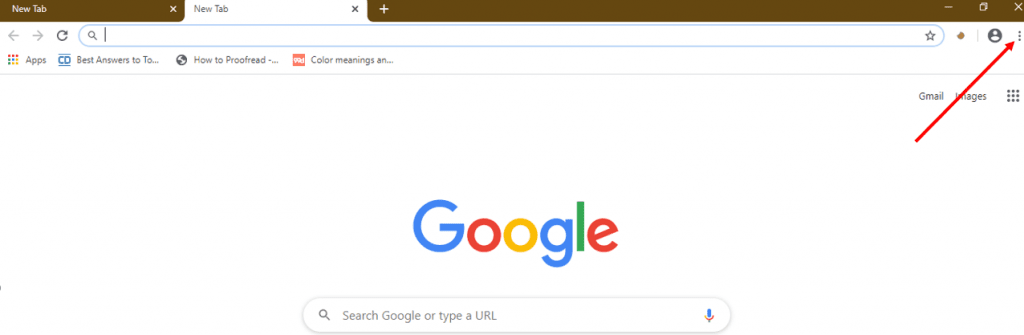
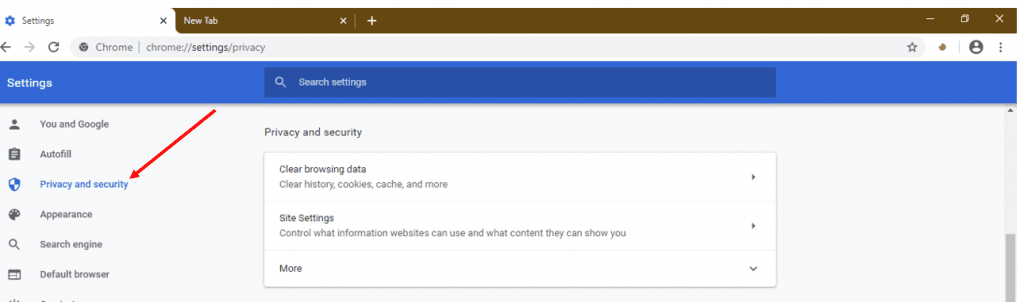
  1. Avage Windows-arvutis Google Chrome.Chrome'i aken Windowsis
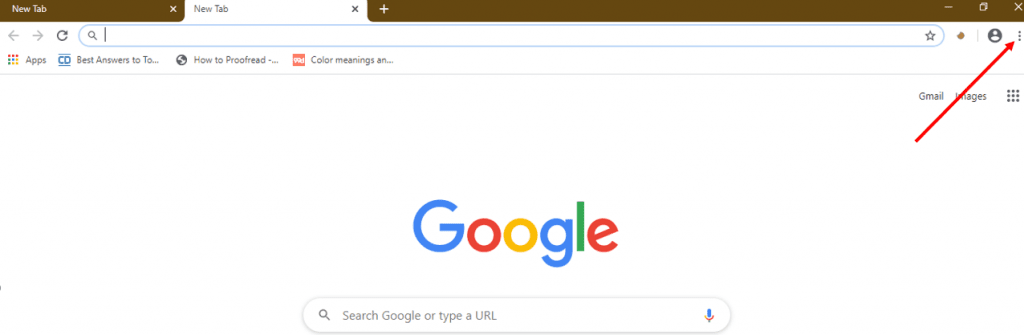
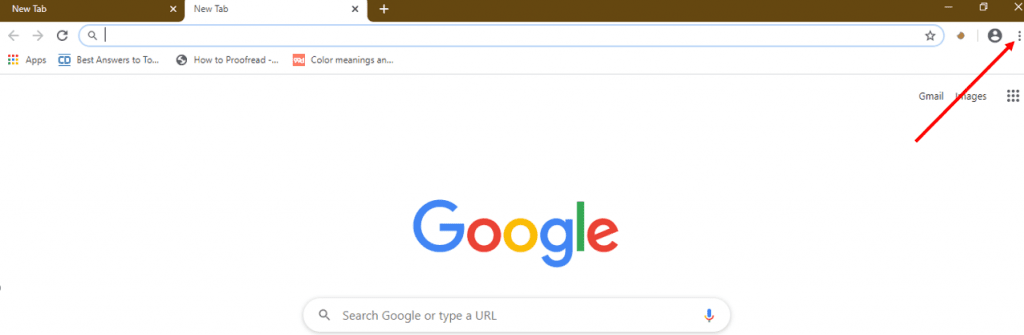
  2. Klõpsake brauseri paremas ülanurgas kolme täpiga menüül.Chrome'i kolme täpiga menüü paremas ülanurgas
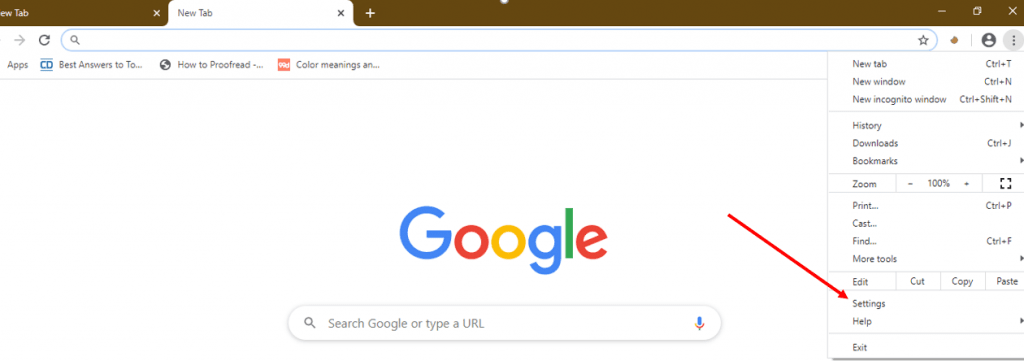
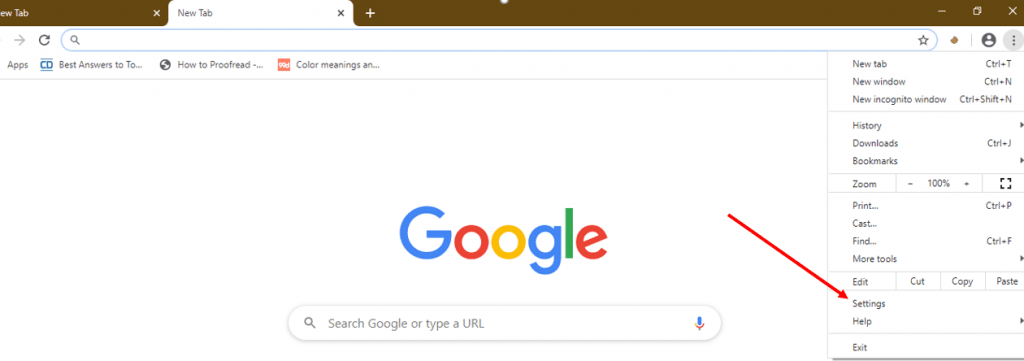
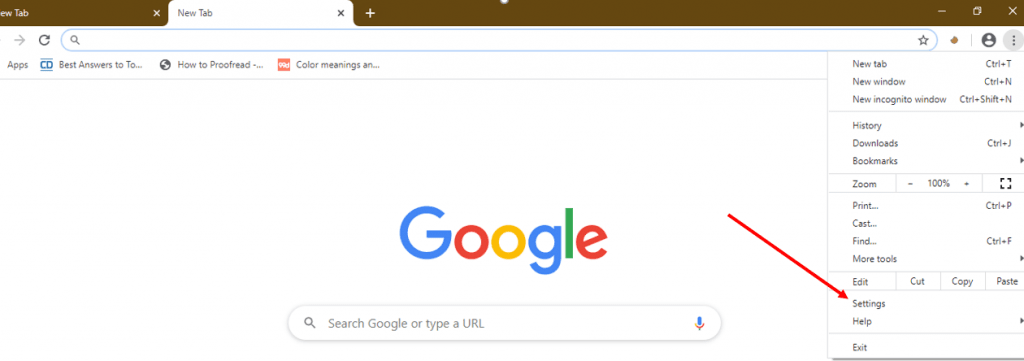
  3. Valige rippmenüüst Sätted.Sätete kirje Chrome'i menüüs
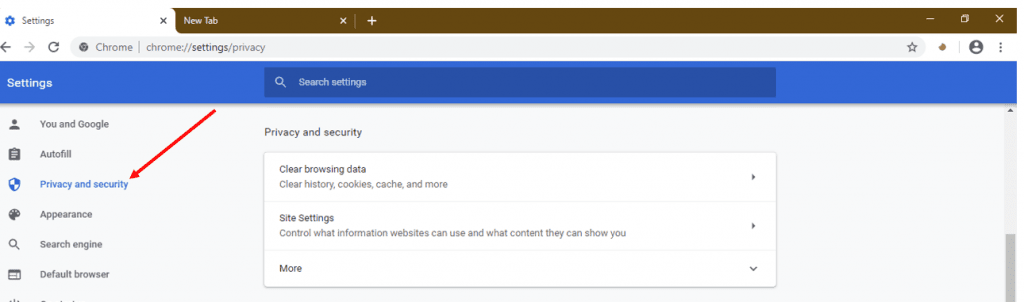
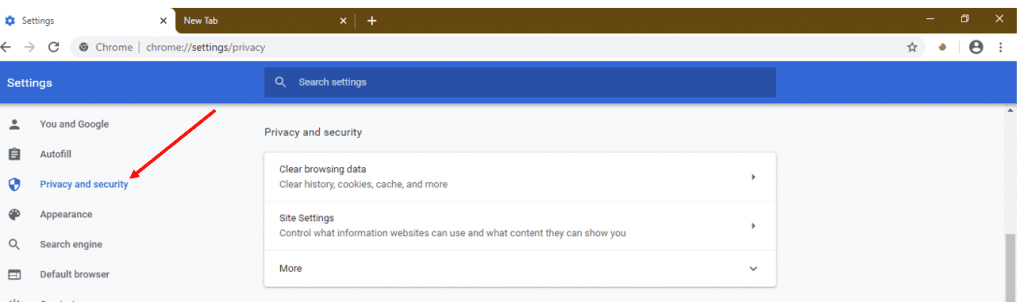
  4. Klõpsake vasakpoolsel külgribal Privaatsus ja turvalisus.Chrome'i Privaatsuse ja turvalisuse vahekaart
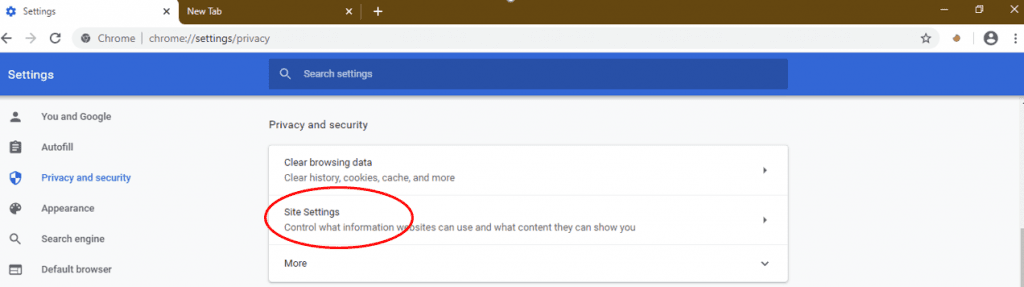
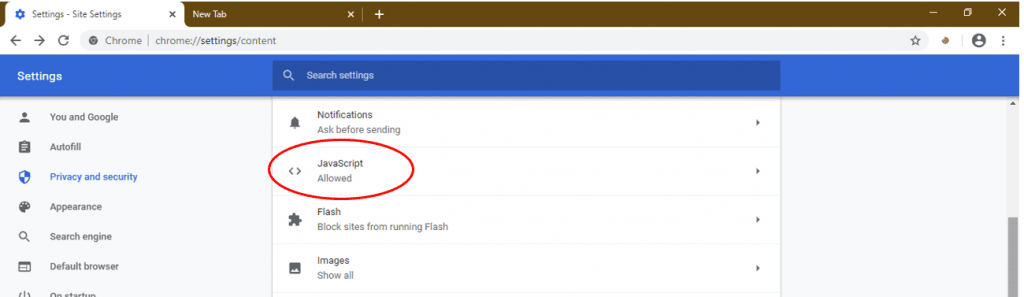
  5. Klõpsake Saidi sätted.Chrome'i Saidi sätete paneel
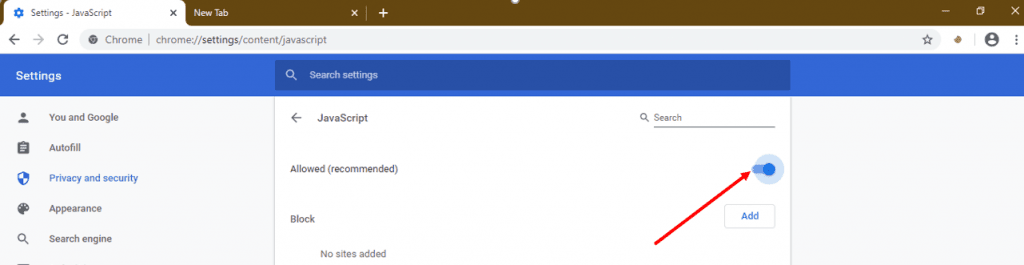
  6. Kerige jaotiseni Sisu ja klõpsake JavaScript. Valige Vaikekäitumine all Saidid võivad kasutada JavaScripti.Saidid võivad kasutada JavaScripti lüliti Chrome'is

JavaScript on nüüd kõikidel saitidel lubatud. Saate sellele lehele igal ajal naasta, et lisada konkreetseid saite loendisse Pole lubatud, kui soovite JavaScripti blokeerida ainult teatud lehtedel.

Kuidas lubada JavaScript Chrome'is Macis

macOS-i Chrome'i versioon kasutab sama sätete liidest nagu Windows. Voog:

  1. Avage Macis Google Chrome.
  2. Klõpsake menüüribal Chrome → Sätted... (või vajutage Cmd+,).
  3. Klõpsake vasakpoolsel külgribal Privaatsus ja turvalisus.
  4. Klõpsake Saidi sätted → kerige jaotiseni Sisu → JavaScript.
  5. Valige Vaikekäitumine all Saidid võivad kasutada JavaScripti.

Maci kiirtee: töötab ka URL chrome://settings/content/javascript - kleepige see aadressiribale, et menüü vahele jätta.

JavaScripti lubamine brauseris Chrome iPhone'is ja iPadis (iOS)

JavaScript on iPhone'i ja iPadi brauseris Chrome vaikimisi lubatud. Praeguses iOS-i/iPadOS-i rakenduses Chrome pole kinnitatud brauseripõhist JavaScripti lülitit. Apple kirjeldab teed Seaded → Rakendused → Safari → Täpsemalt → JavaScript Safari seadistusena, mitte Chrome'i juhtelemendina.

Kui veebisait väidab endiselt, et JavaScript on keelatud

  1. Värskendage Chrome ja iOS/iPadOS uusimatele stabiilsetele versioonidele.
  2. Sulgege mõjutatud vaheleht ja avage see uuesti, seejärel proovige uut privaatset vahelehte.
  3. Keelake ajutiselt sisublokeerija, VPN või DNS-filter ning laadige leht uuesti. Need tööriistad võivad skripte blokeerida ilma brauseri JavaScripti mootorit muutmata.
  4. Laadige see leht uuesti ja kasutage JavaScripti olekuteadet, et kontrollida koodi tegelikku käivitamist.

Kui probleem püsib, märkige enne edasist tõrkeotsingut üles Chrome'i ja iOS-i/iPadOS-i täpsed versioonid. Selles juhendis ei avaldata teadlikult kinnitamata lüliti asukohta.

Kuidas lubada JavaScript Chrome'is konkreetsel saidil

Kui JavaScript on globaalselt lubatud, kuid blokeeritud ühel saidil, vaadake, kuidas avada blokeering ainult selle saidi jaoks:

  1. Klõpsake aadressiriba vasakul küljel seadete ikoonil (liugurid) või tabaluku ikoonil.Saidi juhtnupud Chrome'i aadressiribal
  2. Klõpsake Saidi sätted.Saidi sätete menüü Chrome'is
  3. Leidke lubade loendist JavaScript ja muutke see olekust Blokeeri olekusse Luba.JavaScripti lubamine ühele saidile Chrome'is
  4. Laadige leht uuesti. Nüüd jookseb JavaScript ainult sellel saidil.

Kui soovite JavaScripti hoopis kõikjal lubada, vaadake globaalset sätet allpool.

Kuidas JavaScript Chrome'is välja lülitada

Võite soovida JavaScripti ajutiselt välja lülitada testimiseks, ligipääsetavuse auditiks või aeglase lehe kiirendamiseks. Kaks meetodit:

1. meetod - Globaalne väljalülitamine sätete kaudu

  1. Avage Chrome'i Sätted kolme täpiga menüüst.Chrome'i Sätete menüü
  2. Liikuge Privaatsus ja turvalisus → Saidi sätted → JavaScript.Chrome'i JavaScripti luba
  3. Valige Vaikekäitumine all Ära luba saitidel JavaScripti kasutada.JavaScripti globaalne väljalülitamine Chrome'is

2. meetod - Väljalülitamine ühel lehel (DevTools)

  1. Vajutage F12 (või Macis Cmd+Option+I), et avada DevTools.
  2. Vajutage Ctrl+Shift+P (või Macis Cmd+Shift+P), et avada käskude menüü.
  3. Sisestage "Disable JavaScript" ja vajutage Enter.
  4. JavaScript on välja lülitatud ainult praegusel vahekaardil, ainult seni kuni DevTools on avatud. Sulgege DevTools, et see uuesti lubada.

2. meetod on kasulik, kui soovite kinnitada, et leht töötab ilma skriptideta (hea SEO auditite ja progressiivse täiustuse testimise jaoks), ilma globaalset sätet muutmata.

Kiire meetod: kasutage chrome://settings kiirteed

Kui te ei soovi menüüdes navigeerida, võimaldab Chrome luua otselingi mis tahes sätete lehele. Kõige kiirem viis JavaScripti lülitini jõudmiseks:

  1. Klõpsake aadressiribal, et see fokuseerida (või vajutage Ctrl+L).
  2. Sisestage või kleepige: chrome://settings/content/javascript
  3. Vajutage Enter. Chrome hüppab otse JavaScripti lubade lehele.
  4. Valige Vaikekäitumine all Saidid võivad kasutada JavaScripti.

See kiirtee töötab Windowsis, macOS-is, Linuxis ja ChromeOS-is - Chrome'i sätete liides on lauaplatvormidel ühtne alates versioonist 89 (märts 2021).

Kuidas lubada JavaScript Chrome'is Chromebookis

Chrome ChromeOS-is kasutab sama brauseri sätete liidest nagu lauaarvuti Chrome. Tee on identne:

  1. Avage Chromebookis Chrome.
  2. Klõpsake akna paremas ülanurgas kolme täpiga menüül.
  3. Valige Sätted.
  4. Klõpsake vasakpoolsel külgribal Privaatsus ja turvalisus.
  5. Klõpsake Saidi sätted → JavaScript.
  6. Määrake Vaikekäitumine väärtusele Saidid võivad kasutada JavaScripti.

Märkus: brauseri JavaScript juhib külastatavaid saite. ChromeOS ise käitab samuti JavaScriptil põhinevaid rakendusi; neid hallatakse eraldi süsteemi rakenduses Sätted ja need ei vaja tavaliselt kohandamist.

Korduma kippuvad küsimused

Miks on vaja JavaScripti Chrome'is lubada?

JavaScript on populaarne skriptikeel, mis muudab veebilehed interaktiivseks. Animatsioonid, kiire navigeerimine ja isegi veebimängud - kõik need toimivad tänu JavaScriptile. Lülitades selle Chrome'is sisse, parandate sirvimiskogemust ja saate kasutada kaasaegsete saitide interaktiivseid elemente.

Kuidas kontrollida, kas JavaScript töötab Chrome'is?

Pärast sätte muutmist laadige see leht Chrome’is uuesti ja lugege lehe ülaosas olevat JavaScripti olekuteadet. Lubatud olek kinnitab ainult seda, et skript käivitati sellel lehel. Kui mõni teine sait palub endiselt JavaScripti lubada, kontrollige selle saidi õigusi ja skripte blokeerivaid laiendusi ning laadige sait uuesti.

Mis juhtub, kui JavaScript Chrome'is välja lülitada?

Enamik kaasaegseid saite - YouTube, Gmail, internetipank - sõltuvad JavaScriptist. Selle väljalülitamisel ei laadita enamikku interaktiivseid elemente: nupud ei reageeri, kaardid ei kuvata, kontole sisselogimine ei õnnestu, makselehed jäävad rippuma. Praktiliselt kõik saidid muutuvad kasutuskõlbmatuks.