Microsoft Edge는 2020년 1월부터 Chromium 기반으로 만들어졌습니다. Google Chrome과 동일한 엔진이라 JavaScript 설정 위치도 거의 같습니다. JavaScript는 기본적으로 활성화되어 있으므로, 이 가이드는 확장 프로그램, 조직이 관리하는 프로필, 개인정보 사전 설정 등으로 인해 비활성화된 경우에 필요합니다.
이 가이드는 현대 Edge의 모든 시나리오를 다룹니다. Windows 10/11과 Mac에서의 전체 활성화, 특정 사이트만 허용하기, edge://settings 단축 경로, JavaScript 동작 여부 확인까지 포함됩니다. 모든 안내는 2026년 기준 Edge의 최신 인터페이스에 맞춰져 있습니다.
Javascript is enabled in your web browser. If you disable JavaScript, this text will change.
웹 개발자를 위한 설명
자바스크립트 사용하지 않는 사용자들이 6개의 보편적인 브라우저에서 자바스크립트를 활성화할 수 있도록 이 사이트에 연결하는 것이 좋습니다. 아래의 코드를 자유롭게 사용하고 필요에 따라 수정할 수 있습니다.
<noscript>
 이 사이트의 모든 기능을 이용하려면 자바스크립트를 활성화해야 합니다.
여기에 <a href="https://www.enablejavascript.io/">
 웹 브라우저에서 자바스크립트를 활성화하는 방법에 대한 설명이 있습니다</a>.
</noscript>
enablejavascript.io에서는 자바스크립트를 사용하지 않는 사용자들에게 다음과 같은 방법으로 편의를 제공합니다:
페이지 최상단에 브라우저에 관한 설명이 있습니다.
모든 이미지가 풀 사이즈로 정렬되어 보기 쉽습니다.
방문자가 당신처럼 자바스크립트를 활성화할 수 있기를 바랍니다!
JavaScript란 무엇이고 왜 Edge에서 필요한가요?
JavaScript는 웹 페이지의 다양한 요소를 동적으로 동작시키는 프로그래밍 언어입니다. 쇼핑, 검색, 메일, SNS, 동영상 재생 같이 인터넷에서 매일 하는 거의 모든 작업의 뒤편에서 JavaScript가 동작합니다.
Microsoft Edge에서 JavaScript를 활성화해 두면 이러한 사이트를 최대한 활용할 수 있습니다. 특정 사이트에서 로그인이나 결제가 안 되거나, 버튼이 반응하지 않거나, 페이지가 끝까지 로드되지 않는다면 JavaScript가 의도치 않게 비활성화되었을 가능성이 있습니다.
이 가이드는 Edge에서 JavaScript를 활성화 또는 비활성화하는 방법을 쉽게 설명합니다. 필요한 것은 Microsoft Edge가 동작하는 PC나 노트북뿐입니다.
Edge에서 JavaScript가 활성화되어 있는지 확인하는 방법
대부분의 현대 브라우저처럼 Edge도 기본적으로 JavaScript가 활성화되어 있습니다. 동작 여부를 확인하려면 설정 메뉴를 엽니다. Edge 창 우측 상단의 점 3개 메뉴를 클릭합니다.
다음으로 설정을 선택하고 검색창에 "JavaScript"를 입력합니다. 쿠키 및 사이트 권한 섹션 아래의 JavaScript 항목이 표시되면 클릭합니다.
JavaScript 페이지가 열리면 허용됨(권장) 토글이 켜져 있는지 확인합니다. 켜져 있으면 Edge에서 JavaScript가 활성화된 상태입니다.
Windows 11의 Edge에서 JavaScript 활성화하기
Windows 11의 Edge UI는 Windows 10과 거의 같으므로 JavaScript 설정 절차도 동일합니다.
Microsoft Edge를 실행합니다.
우측 상단의 점 3개 메뉴에서 설정을 엽니다.
좌측 메뉴의 쿠키 및 사이트 권한을 선택합니다.
JavaScript 항목을 클릭합니다.
허용됨(권장) 토글을 켭니다.
팁: 주소창에 edge://settings/content/javascript를 입력하면 메뉴를 거치지 않고 곧바로 JavaScript 설정 페이지로 이동합니다.
Edge에서 특정 사이트만 JavaScript 허용하기
JavaScript를 전체적으로는 차단했지만 신뢰하는 사이트 하나에서만 허용하고 싶을 때:
How to Enable JavaScript in Edge on iPhone, iPad, and iOS
Microsoft Edge on iPhone and iPad does not run on Edge's own engine. Apple still requires every browser on iOS and iPadOS to use the system WebKit (Safari) engine, so the JavaScript toggle for Edge on iOS lives inside Apple's Settings app under Safari - not anywhere inside the Edge app itself. Flipping that switch enables (or disables) JavaScript for Edge, Chrome, Firefox, Brave, and every other iOS browser at the same time.
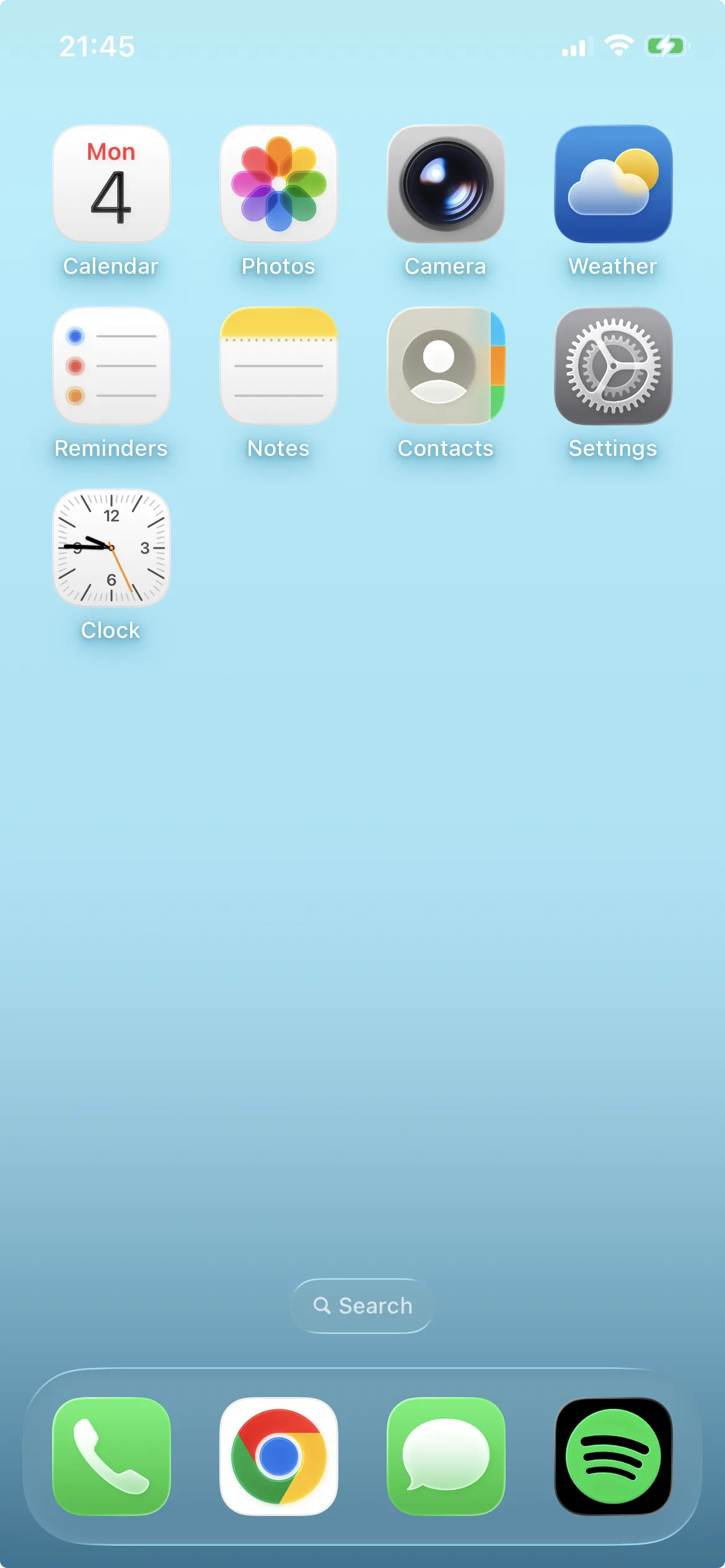
Step 1: Open the Settings app
Tap the grey Settings icon on the Home Screen or in the App Library.
Open the system Settings app - not Edge's in-app settings.
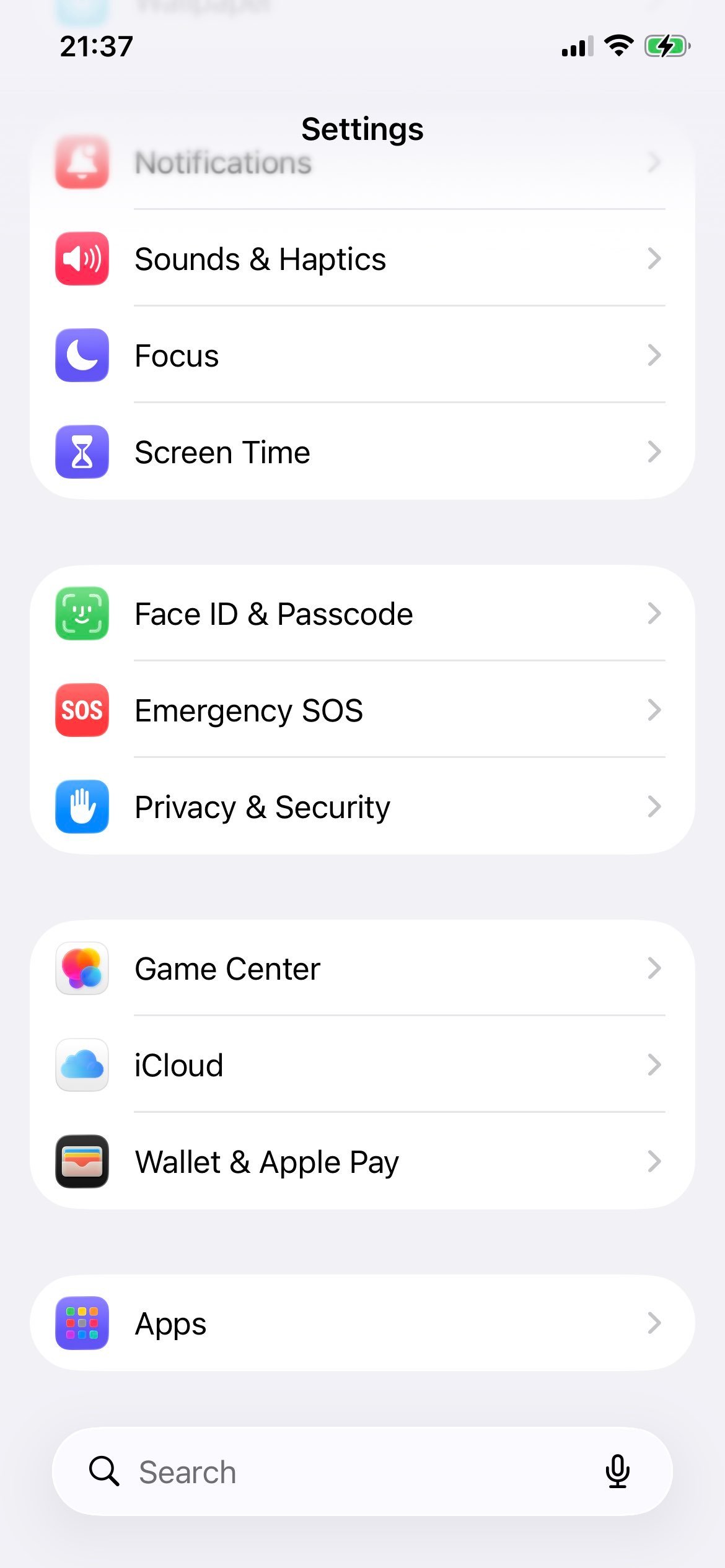
Step 2: Tap Apps
Scroll down and tap Apps. iOS 18 and later moved every per-app setting under this section.
The Apps entry replaces the older flat list of app-specific settings.
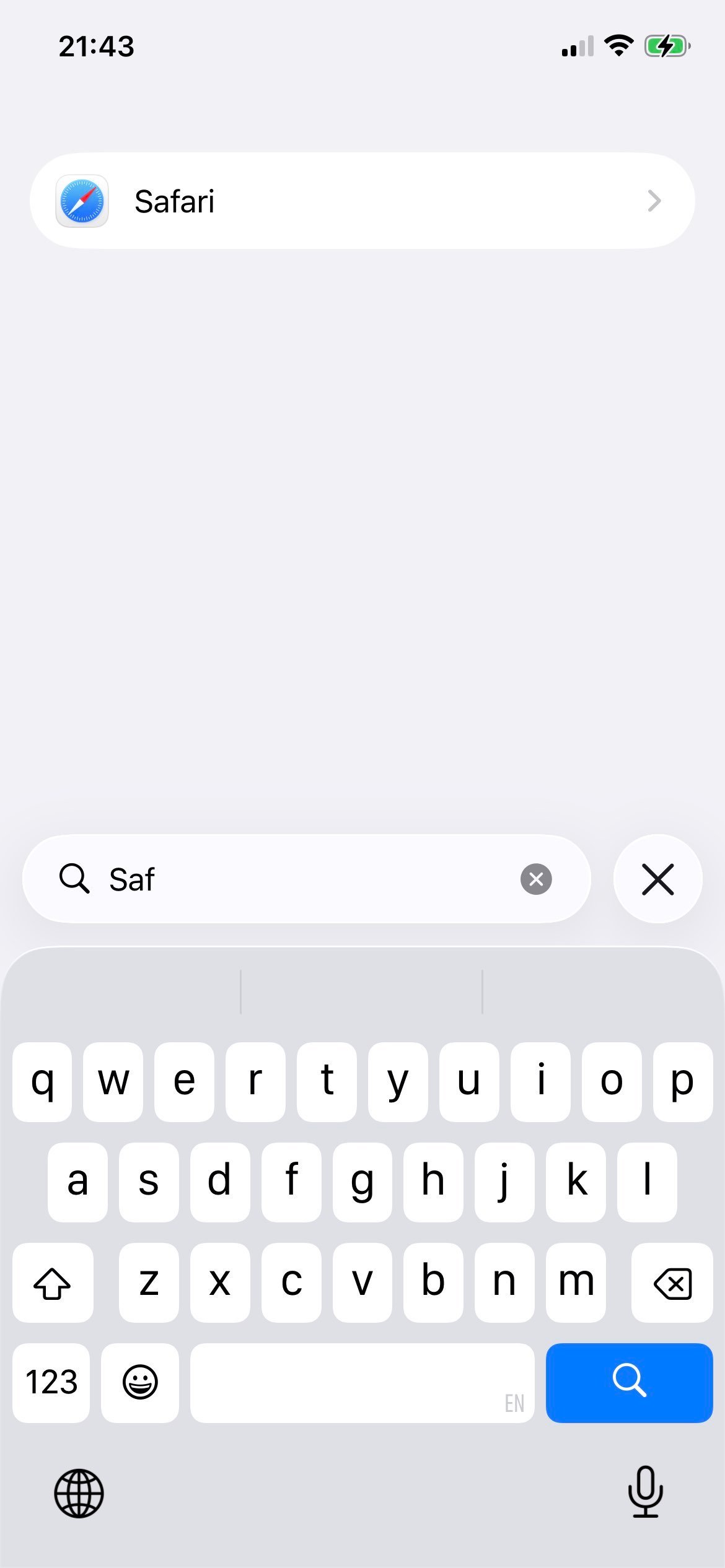
Step 3: Tap Safari
In the alphabetical Apps list, tap Safari. This is the engine that backs Edge on iOS.
Edge on iPhone and iPad shares Safari's WebKit engine, so its JavaScript switch lives here.
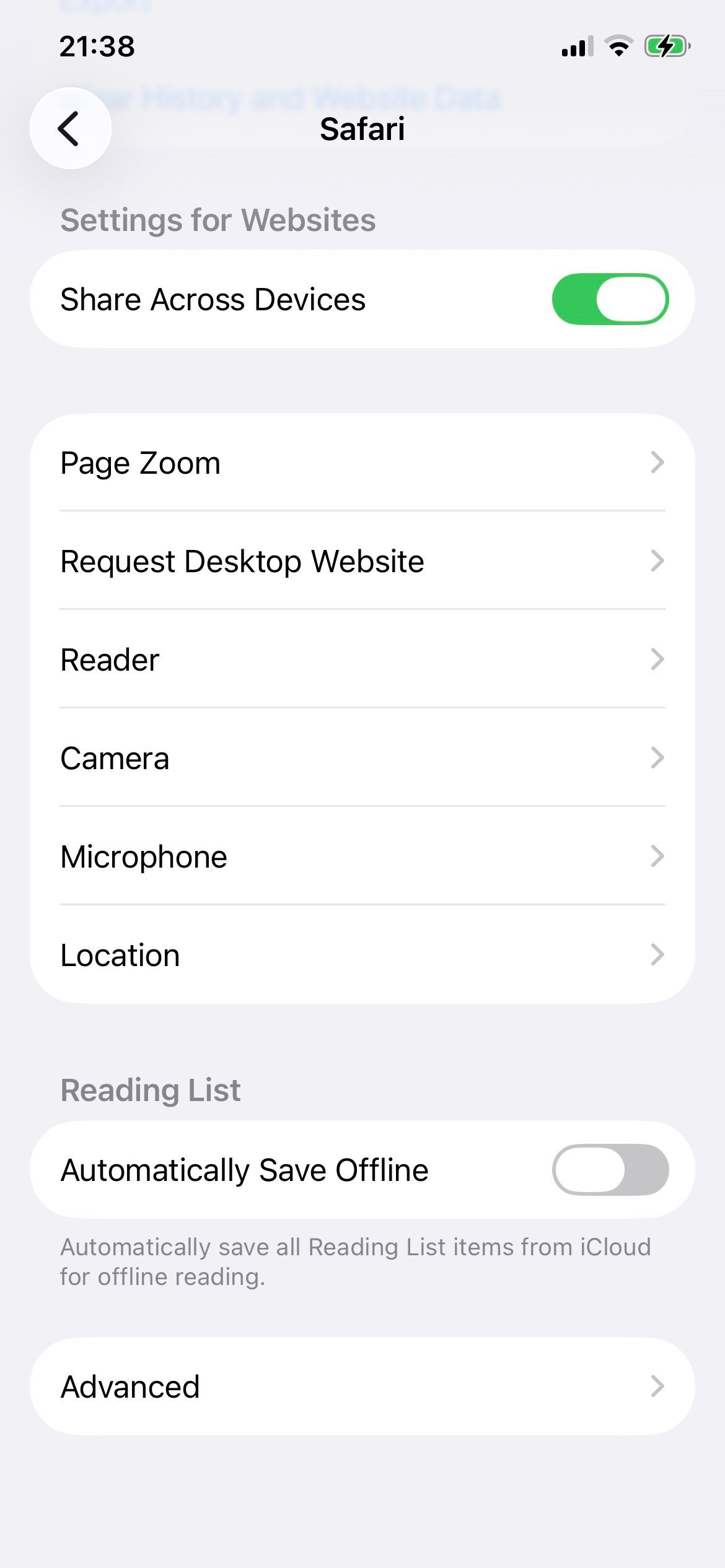
Step 4: Open Advanced
Scroll to the bottom of the Safari settings page and tap Advanced.
The JavaScript switch is buried in Advanced.
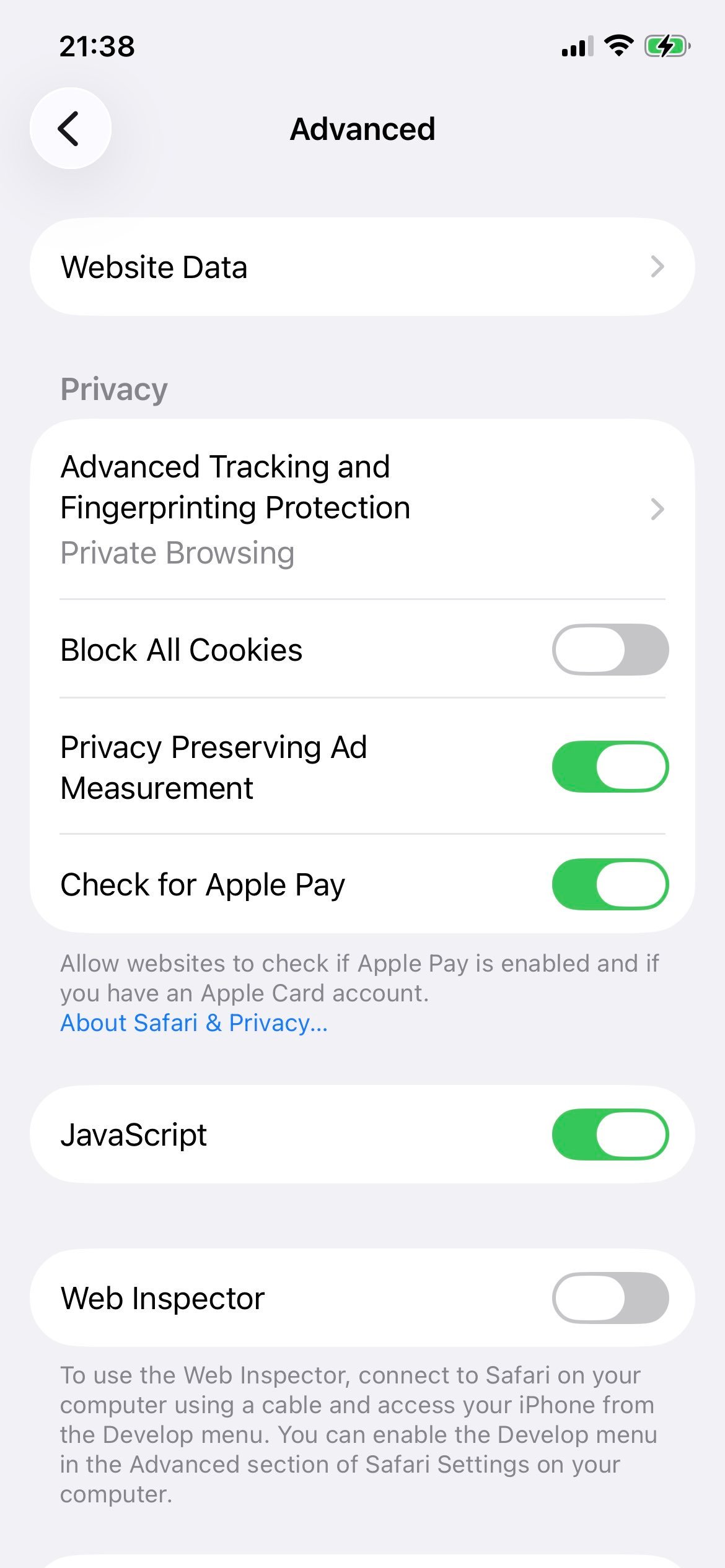
Step 5: Switch JavaScript on
Toggle JavaScript on (green). The change applies immediately - reopen Edge and reload any open tabs.
Green toggle = JavaScript is enabled for Edge, Safari, and every other iOS browser.
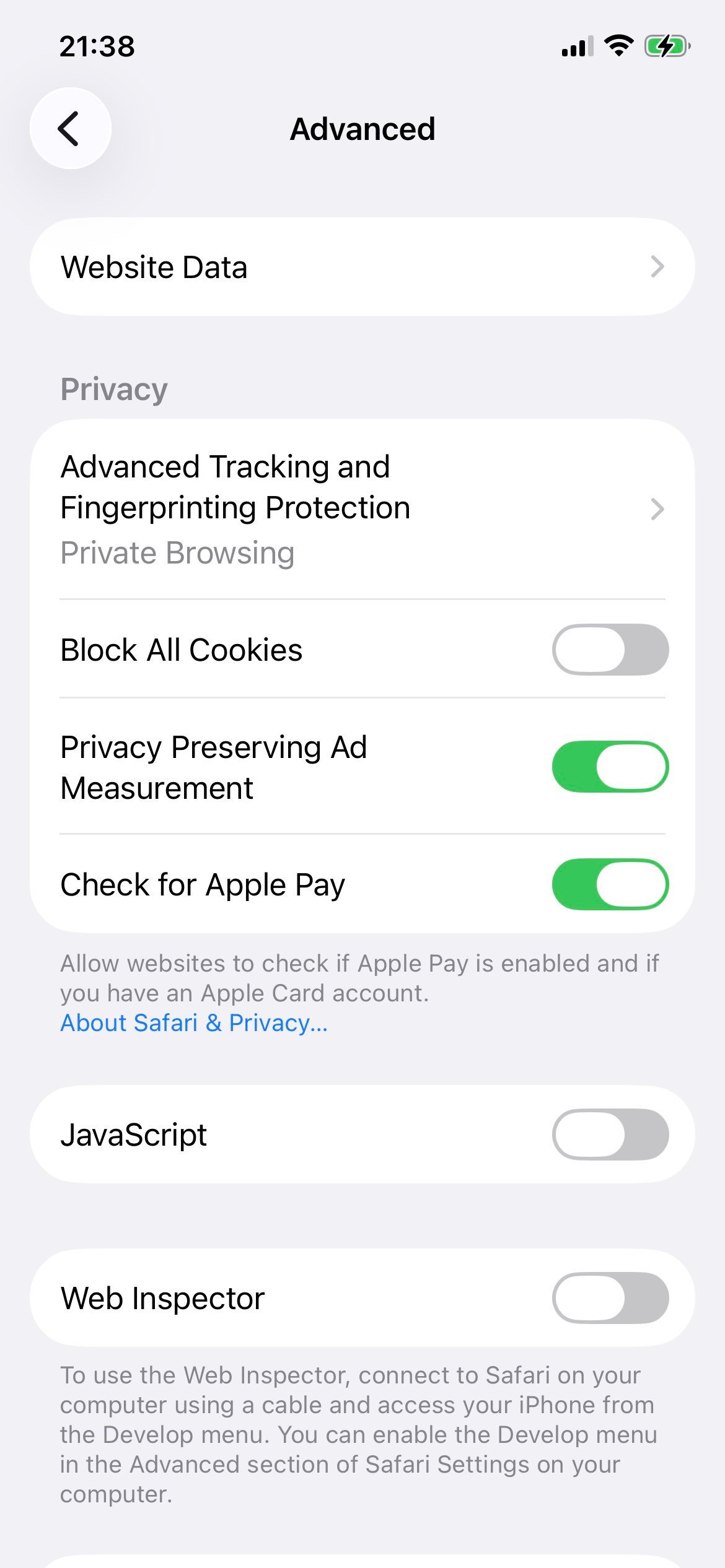
Step 6: How the screen looks with JavaScript off
For reference, this is the same screen with JavaScript disabled. Almost no modern site works in this state.
Grey toggle = JavaScript is disabled. Edge, Chrome, Firefox, and Safari all behave the same way.
Why is the setting under Safari? Apple's App Store rules require every iOS and iPadOS browser to use WebKit (the engine that ships with Safari). Edge for iPhone and iPad is essentially a Microsoft-branded shell over WebKit, so its JavaScript permission is controlled by the same system-wide switch as Safari.
Windows 10의 Edge에서 JavaScript 활성화하기
Windows 10의 Edge에서 JavaScript를 활성화하는 절차:
Microsoft Edge를 엽니다.
우측 상단의 점 3개 메뉴를 클릭하고 설정을 선택합니다.
좌측 사이드바(또는 검색창)에서 쿠키 및 사이트 권한을 엽니다.
아래로 스크롤해 JavaScript를 클릭합니다.
허용됨(권장) 토글을 켭니다.
이렇게 하면 Windows 10의 Edge 전체에서 JavaScript가 활성화됩니다.
Edge에서 JavaScript 비활성화하기
테스트나 개인정보 보호 목적으로 JavaScript를 비활성화하는 절차:
Edge에서 edge://settings/content/javascript를 엽니다.
허용됨(권장) 토글을 꺼짐으로 전환합니다.
이렇게 하면 Edge 전체에서 JavaScript가 비활성화됩니다. 다시 활성화하려면 같은 페이지에서 토글을 켜면 됩니다.
한 페이지만 비활성화하려면 DevTools를 사용할 수도 있습니다(F12 → 명령 메뉴 → "Disable JavaScript"). 이 방식은 현재 탭에만 적용되며 DevTools를 닫으면 자동 해제됩니다.
빠른 방법: edge://settings 단축 경로
메뉴를 일일이 따라 들어가기 번거롭다면 Edge 설정 페이지로 직접 이동할 수 있습니다.
주소창을 클릭(또는 Ctrl+L)합니다.
다음을 입력하거나 붙여 넣습니다: edge://settings/content/javascript
Enter를 누르면 JavaScript 권한 페이지로 곧바로 이동합니다.
허용됨(권장) 토글을 켭니다.
이 단축 경로는 Windows, macOS, Linux에서 동작합니다. Edge의 설정 UI는 모든 데스크톱 플랫폼에서 통일되어 있습니다.
Mac의 Edge에서 JavaScript 활성화하기
macOS용 Edge는 Windows와 같은 설정 UI를 사용합니다.
Mac에서 Microsoft Edge를 엽니다.
메뉴 막대의 Microsoft Edge를 클릭한 뒤 설정...을 선택합니다(또는 Cmd+,).
좌측 사이드바에서 쿠키 및 사이트 권한을 클릭합니다.
JavaScript를 선택합니다.
허용됨(권장) 토글을 켭니다.
또는 주소창에 edge://settings/content/javascript를 붙여 넣어 곧바로 이동할 수도 있습니다.
자주 묻는 질문
왜 Edge에서 JavaScript를 활성화해야 하나요?
Microsoft Edge는 빠르고 안전한 브라우저이지만 진가를 발휘하려면 JavaScript가 필요합니다. 로그인, 팝업, 동적 콘텐츠, 임베디드 영상 등 온라인에서의 거의 모든 작업이 JavaScript로 구현됩니다.
Edge에서 JavaScript가 동작 중인지 어떻게 확인하나요?
대부분의 현대 브라우저처럼 Edge도 기본적으로 JavaScript가 활성화되어 있습니다. 확인하려면 Edge 창 우측 상단의 점 3개를 클릭해 설정 메뉴를 엽니다. "설정" → "쿠키 및 사이트 권한"으로 이동해 "JavaScript"를 찾습니다. "허용됨(권장)"이라면 정상 동작 중입니다.
Edge에서 JavaScript를 끄면 어떻게 되나요?
수많은 사이트가 JavaScript로 동작하므로, 오늘날 인터넷을 정상적으로 이용하려면 JavaScript는 거의 필수입니다. Edge에서 비활성화하면 다수 사이트의 콘텐츠나 기능이 제한되거나 사용할 수 없게 되어 브라우징 경험이 크게 저하됩니다.
김영하 김Updated: 2026-05-03
번역가 김영하는 경희대학교 국제학과를 졸업했으며, 현재 국제 컨설팅 및 번역 업무를 맡고 있다.