Mozilla Firefox는 JavaScript를 Chrome이나 Edge와는 조금 다르게 다룹니다. 일반 설정 화면에는 토글이 없습니다. Firefox는 모든 사용자가 JavaScript가 켜져 있기를 원한다고 전제하기 때문입니다. 현대의 웹 앱은 JavaScript 없이는 작동할 수 없습니다. 이 설정은 고급 구성 페이지인 about:config에 숨겨져 있습니다.
이 가이드는 about:config의 JavaScript 플래그, 사이트별 권한 재정의, JavaScript 활성화 확인, 테스트용 비활성화 방법을 다룹니다. 2026년 기준 Firefox 130 이상에 맞춰진 내용입니다.
Javascript is enabled in your web browser. If you disable JavaScript, this text will change.
웹 개발자를 위한 설명
자바스크립트 사용하지 않는 사용자들이 6개의 보편적인 브라우저에서 자바스크립트를 활성화할 수 있도록 이 사이트에 연결하는 것이 좋습니다. 아래의 코드를 자유롭게 사용하고 필요에 따라 수정할 수 있습니다.
<noscript>
 이 사이트의 모든 기능을 이용하려면 자바스크립트를 활성화해야 합니다.
여기에 <a href="https://www.enablejavascript.io/">
 웹 브라우저에서 자바스크립트를 활성화하는 방법에 대한 설명이 있습니다</a>.
</noscript>
enablejavascript.io에서는 자바스크립트를 사용하지 않는 사용자들에게 다음과 같은 방법으로 편의를 제공합니다:
페이지 최상단에 브라우저에 관한 설명이 있습니다.
모든 이미지가 풀 사이즈로 정렬되어 보기 쉽습니다.
방문자가 당신처럼 자바스크립트를 활성화할 수 있기를 바랍니다!
JavaScript란 무엇이고 왜 Firefox에서 필요한가요?
JavaScript는 현대 사이트를 동작하게 하는 프로그래밍 언어입니다. Mozilla Firefox에서도 버튼 클릭, 페이지 전환, 폼 제출, 지도 등 거의 모든 인터랙티브 요소가 JavaScript로 구현됩니다.
Firefox에서 JavaScript를 끄면 이러한 기능이 동작하지 않습니다. 페이지가 빈 화면으로 보이거나 레이아웃이 무너지고, 로그인이 안 되며 댓글이 등록되지 않는 등의 문제가 발생합니다.
이 가이드는 Firefox에서 JavaScript를 활성화하는 방법을 안내합니다. 다른 브라우저와 달리 Firefox는 일반 설정 화면에 토글이 없으며 고급 구성 페이지인 about:config에 위치합니다.
Firefox에서 JavaScript가 활성화되어 있는지 확인하기
Firefox는 기본적으로 JavaScript가 활성화되어 있지만 about:config에서 확인할 수 있습니다.
Firefox 주소창에 "about:config"를 입력하고 Enter를 누릅니다.
"위험을 감수하고 계속하기" 안내가 표시되면 위험을 감수하고 계속하기를 선택합니다.
검색창에 javascript.enabled를 입력합니다.
해당 항목이 표시됩니다. 값이 true이면 JavaScript가 활성화된 상태입니다.
또 다른 확인 방법: JavaScript를 사용하는 사이트(YouTube, Gmail 등)를 방문해 정상 동작하면 활성화 상태입니다.
Windows의 Firefox에서 JavaScript 활성화하기
Windows 10과 Windows 11의 절차는 동일합니다. about:config의 플래그는 OS와 무관하게 같은 위치입니다.
Firefox 주소창에 about:config를 입력하고 Enter를 누릅니다.
안내가 나타나면 위험을 감수하고 계속하기를 선택합니다.
검색창에 javascript.enabled를 입력합니다.
해당 줄을 더블 클릭해 값을 true로 변경합니다.
Firefox에서 JavaScript는 기본적으로 활성화되어 있으므로 이 절차는 명시적으로 꺼져 있을 때 복원하는 데 사용합니다.
Firefox에서 JavaScript 비활성화하기
개인정보 보호, 페이지 경량화, 테스트 목적으로 Firefox에서 JavaScript를 비활성화하려면:
주소창에 about:config를 입력합니다.
경고를 수락합니다.
검색창에 javascript.enabled를 입력합니다.
해당 줄을 더블 클릭해 값을 true에서 false로 전환합니다.
변경 후 Firefox를 재시작하거나 페이지를 새로 고치면 JavaScript가 비활성화됩니다.
How to Enable JavaScript in Firefox on iPhone, iPad, and iOS
Firefox for iOS is a Mozilla-branded shell around Apple's WebKit engine - the same engine that powers Safari. Apple's App Store rules require every iOS browser (Firefox, Chrome, Edge, Brave) to use WebKit, so Firefox on iPhone and iPad does not have its own about:config JavaScript switch. Instead, the JavaScript toggle lives in the system Safari settings and applies to every iOS browser at once.
Step 1: Open the Settings app
Unlock your iPhone or iPad and tap the Settings app on the Home Screen or in the App Library.
Open the iOS Settings app.
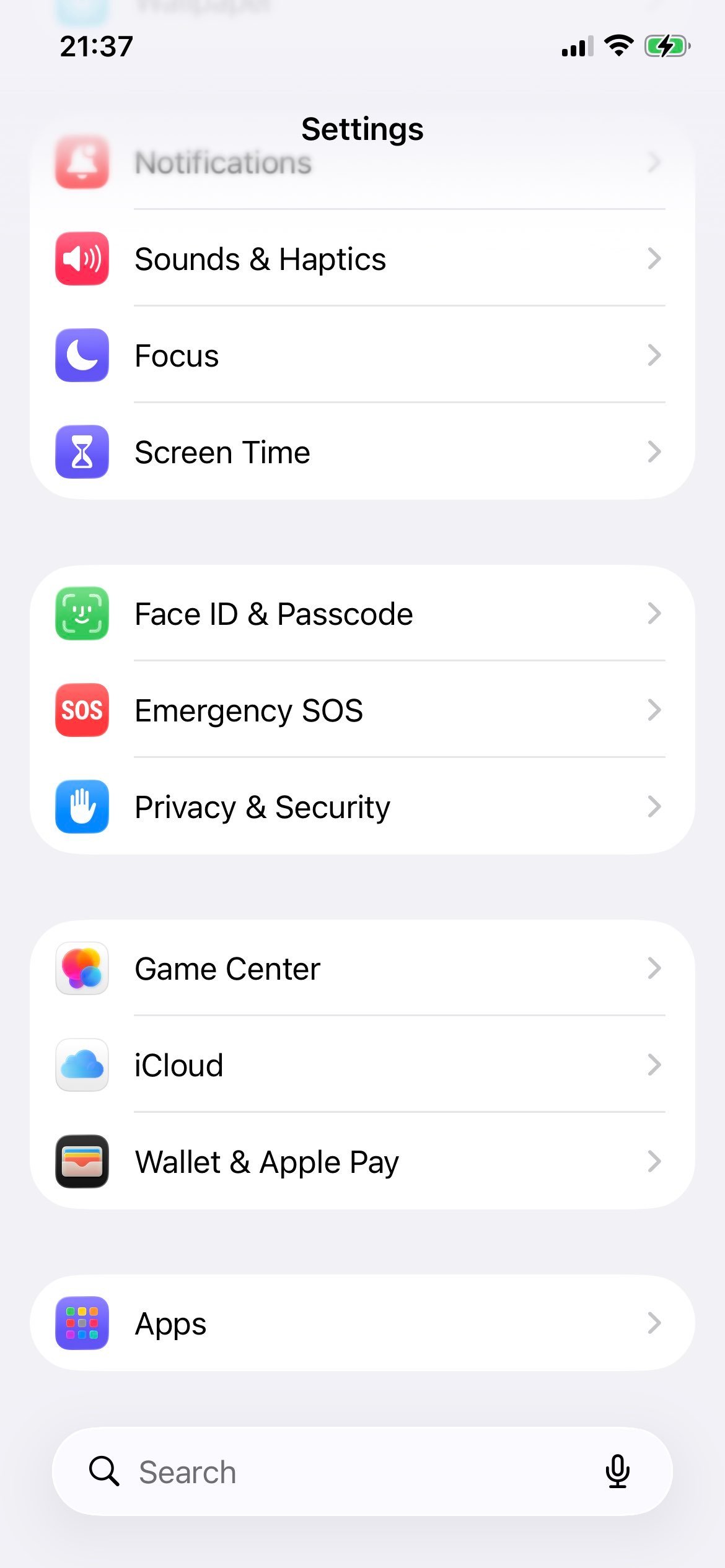
Step 2: Tap Apps
Scroll down and tap Apps. On iOS 18 and later (including iOS 19/26 in 2026) per-app settings live under this menu.
Tap Apps in iOS Settings.
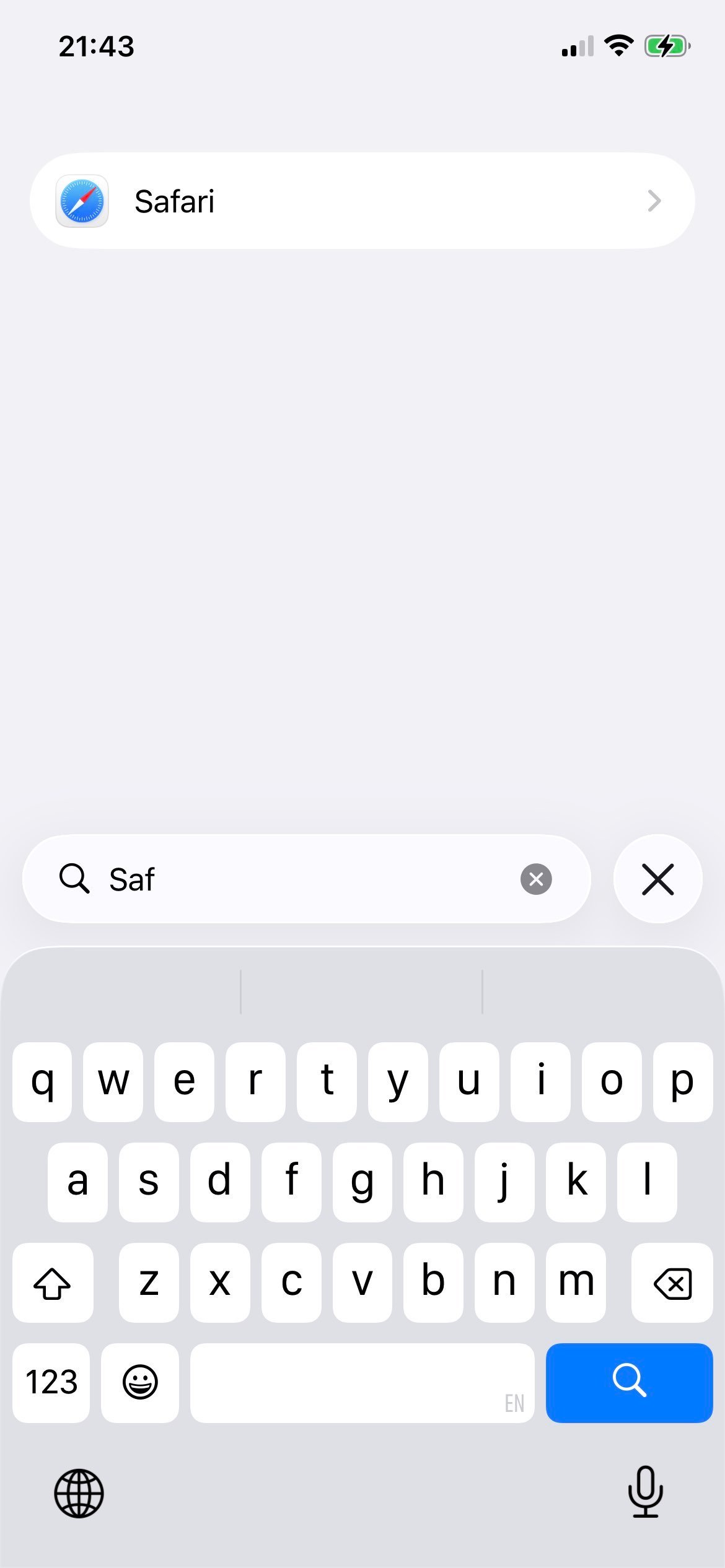
Step 3: Choose Safari
In the Apps list, tap Safari. The JavaScript switch lives here even though you intend to use Firefox - Apple's WebKit policy means every iOS browser obeys this flag.
Open the Safari app settings.
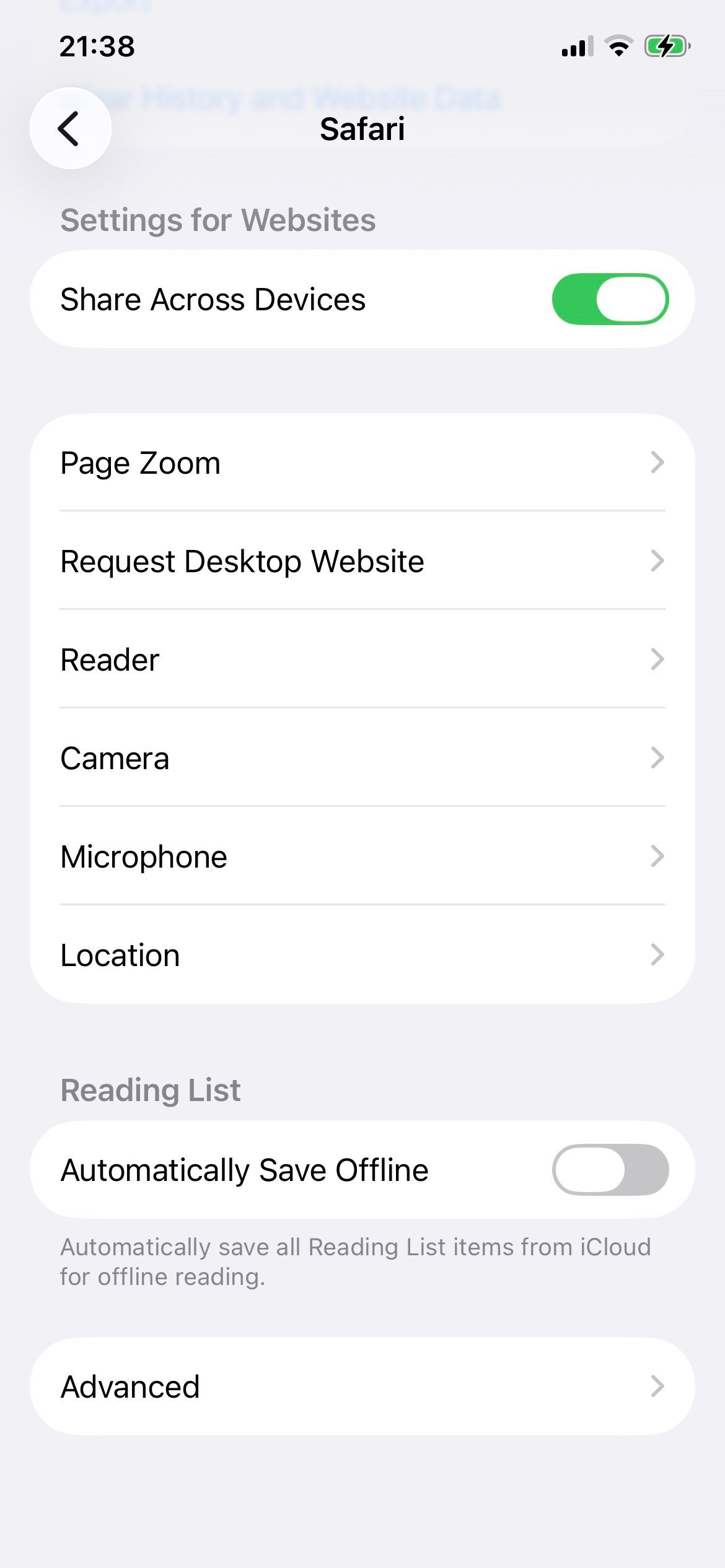
Step 4: Open Advanced
Scroll to the bottom of the Safari settings page and tap Advanced.
Tap Advanced at the bottom of the Safari settings.
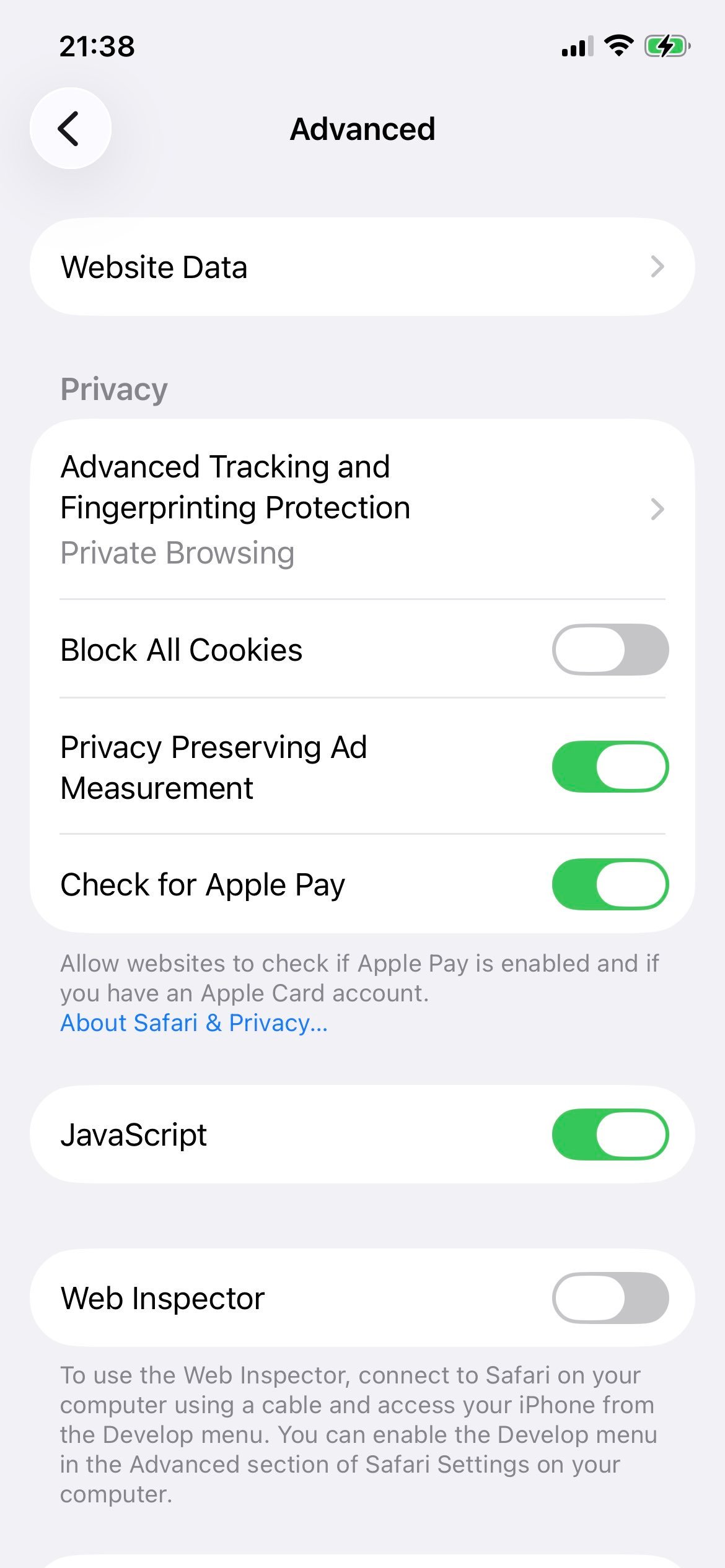
Step 5: Turn JavaScript on
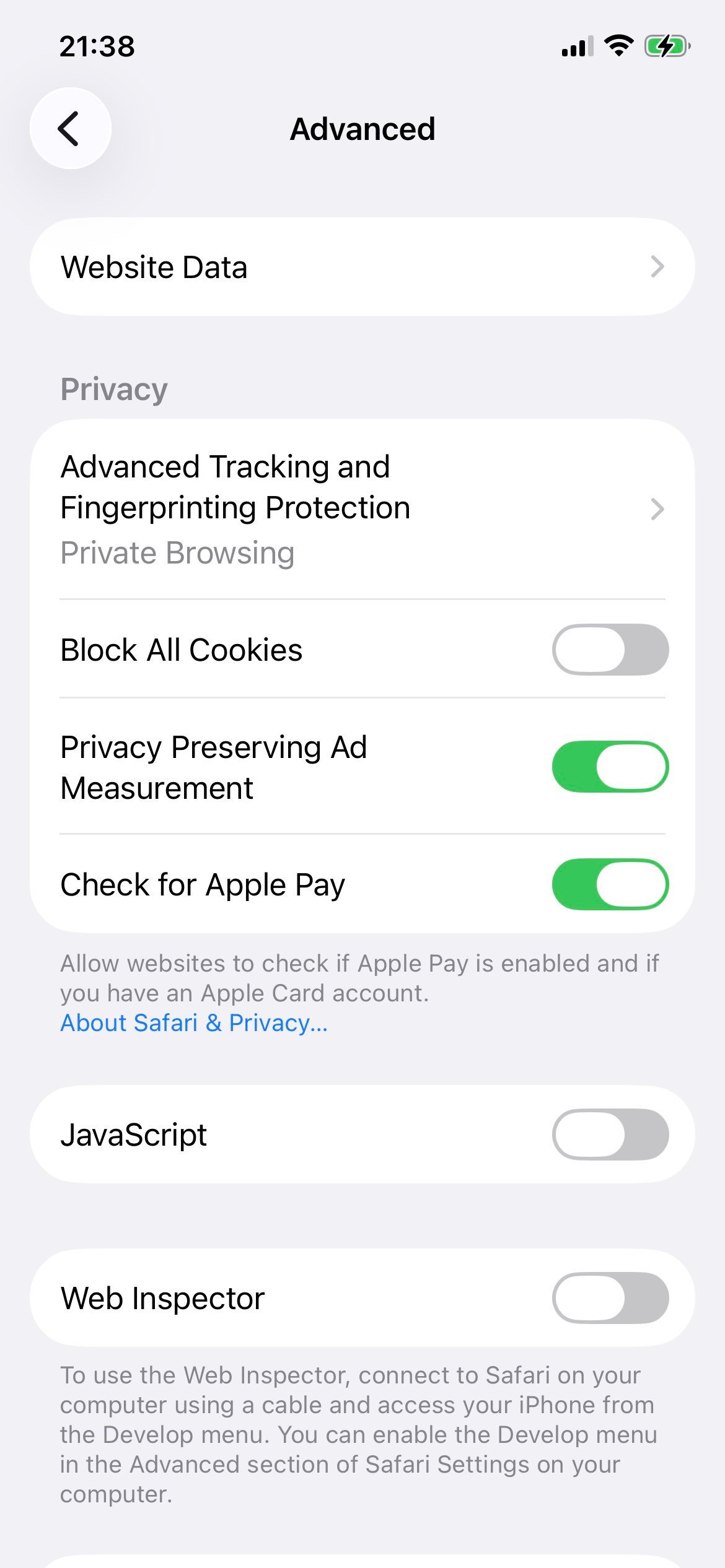
On the Advanced page, find the JavaScript row and toggle the switch to the green/on position. The change applies immediately to Firefox, Chrome, Edge, Safari, and every other iOS browser.
JavaScript is now enabled across every iOS browser, including Firefox.
Step 6: To disable later
Return to Settings → Apps → Safari → Advanced and toggle JavaScript off when you want to turn it off.
Toggle JavaScript off to disable it in every iOS browser.
Reload any open Firefox iOS tabs to apply the change. Because the JavaScript flag is system-wide on iOS, the same setting also controls Safari, Chrome, Edge, and any other iOS browser you have installed.
Firefox에서 about:config로 JavaScript 활성화하기
Firefox는 일반 설정에 JavaScript 토글이 없으므로 about:config의 고급 설정에서 변경합니다. 절차:
Firefox 주소창에 "about:config"를 입력하고 Enter를 누릅니다.
경고 페이지에서 위험을 감수하고 계속하기를 선택합니다.
검색창에 javascript.enabled를 입력합니다.
해당 줄을 더블 클릭해 값을 false에서 true로 전환합니다.
Firefox를 재시작하거나 페이지를 새로 고쳐 변경 사항을 반영합니다.
이로써 JavaScript가 활성화됩니다. 향후 다시 비활성화하고 싶다면 같은 절차로 true를 false로 전환하면 됩니다.
Firefox에서 고려할 만한 개인정보 설정
JavaScript는 편리하지만 개인정보 위험의 한 원인이 되기도 합니다. Firefox를 보다 사적으로 사용하기 위한 팁:
강화된 추적 방지: 설정 → 개인정보 및 보안에서 "엄격" 모드를 활성화합니다.
NoScript 확장 프로그램: 사이트별로 JavaScript를 허용·차단할 때 유용합니다.
uBlock Origin: JavaScript로 전달되는 광고와 추적기를 차단합니다.
사생활 보호 모드: Cmd+Shift+P(Mac) 또는 Ctrl+Shift+P(Windows)로 시작합니다.
이러한 설정은 표준 JavaScript 설정과 별개로 동작하며 더욱 엄격한 개인정보 관리를 제공합니다.
Mac의 Firefox에서 JavaScript 활성화하기
macOS용 Firefox도 Windows와 같은 절차를 따릅니다.
Mac에서 Firefox를 엽니다.
주소창에 about:config를 입력하고 Enter를 누릅니다.
"위험을 감수하고 계속하기"를 선택합니다.
검색창에 javascript.enabled를 입력합니다.
해당 줄을 더블 클릭해 값을 true로 전환합니다.
Firefox 환경 설정 앱(Cmd+,)에서는 JavaScript 토글을 변경할 수 없으므로 반드시 about:config를 사용해야 합니다.
Firefox에서 특정 사이트의 JavaScript 허용 또는 차단하기
JavaScript를 전체적으로 활성화한 상태에서 특정 사이트만 다르게 다루고 싶을 때, Firefox의 "사이트 권한" 기능을 사용합니다.
해당 사이트를 엽니다.
주소창 좌측의 자물쇠 아이콘 또는 조정 아이콘을 클릭합니다.
연결 정보 자세히 보기 → 권한을 선택합니다.
JavaScript 및 관련 권한을 필요에 맞게 변경합니다.
또는 NoScript 같은 사이트별 확장 프로그램을 사용하면 보다 세밀한 JavaScript 제어가 가능합니다.
자주 묻는 질문
왜 Firefox에서 JavaScript를 활성화해야 하나요?
JavaScript는 Firefox에서 현대 사이트가 정상적으로 동작하기 위한 핵심 프로그래밍 언어입니다. 버튼 클릭, 페이지 전환, 폼 제출 등 대부분의 동적 기능을 구동합니다. JavaScript를 활성화하면 사이트 제작자가 의도한 그대로의 브라우징 경험을 받을 수 있습니다.
Firefox에서 JavaScript가 켜져 있는지 어떻게 확인하나요?
Firefox에서는 JavaScript가 기본적으로 활성화되어 있지만 빠르게 확인할 수 있습니다. 주소창에 "about:config"를 입력하고 Enter를 누릅니다. 경고 페이지에서 "위험을 감수하고 계속하기"를 클릭합니다. 검색창에 "javascript.enabled"를 입력하면 항목이 나타납니다. 값이 "true"이면 JavaScript가 켜진 상태이고, "false"라면 해당 줄을 더블 클릭해 "true"로 전환할 수 있습니다.
Firefox에서 JavaScript를 끄면 어떻게 되나요?
Gmail, Facebook, YouTube 같은 대표 사이트들은 JavaScript에 의존합니다. 비활성화하면 이러한 사이트들의 핵심 기능 대부분이 로드되지 않고, 버튼이 반응하지 않거나 지도와 댓글이 표시되지 않으며 로그인이 진행되지 않습니다.
김영하 김Updated: 2026-05-03
번역가 김영하는 경희대학교 국제학과를 졸업했으며, 현재 국제 컨설팅 및 번역 업무를 맡고 있다.